
Werken met concepten in een zaak
Gebruik Concepten om Word-documenten binnen een zaak te maken, te bewerken en te downloaden.
Wat je nodig hebt: toegang tot een zaak. Concepten werkt met Word-documenten.
Concepten openen
Open je zaak.
Klik op Concepten in de linkerzijbalk.
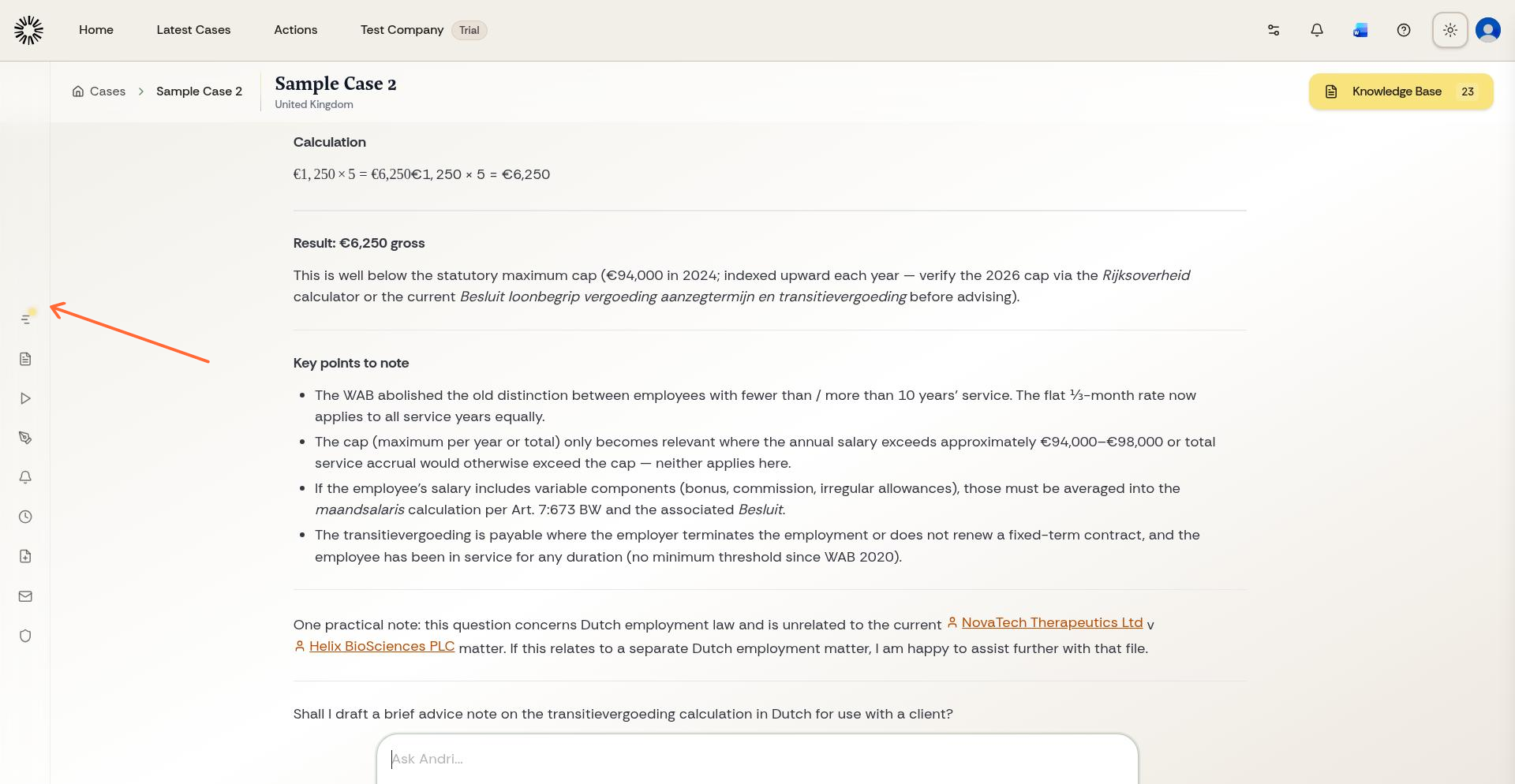
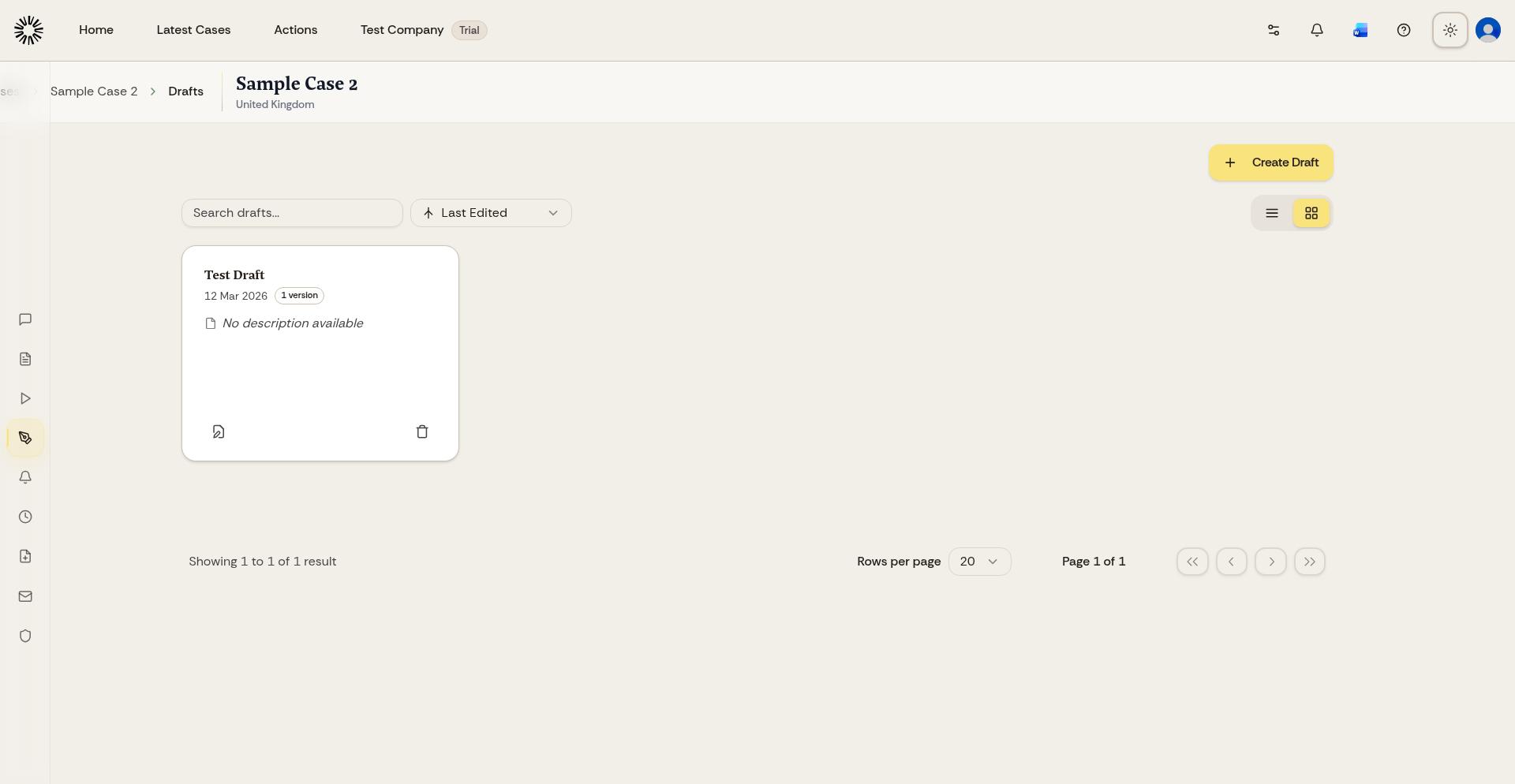
De pagina heeft een tabblad Web voor concepten die je in Andri schrijft en een tabblad Word voor concepten die je maakt in de Andri-invoegtoepassing voor Microsoft Word.
Een concept maken
Klik op de pagina Concepten op Concept maken. Je kunt beginnen met een leeg document of Andri vragen iets voor je op te stellen.
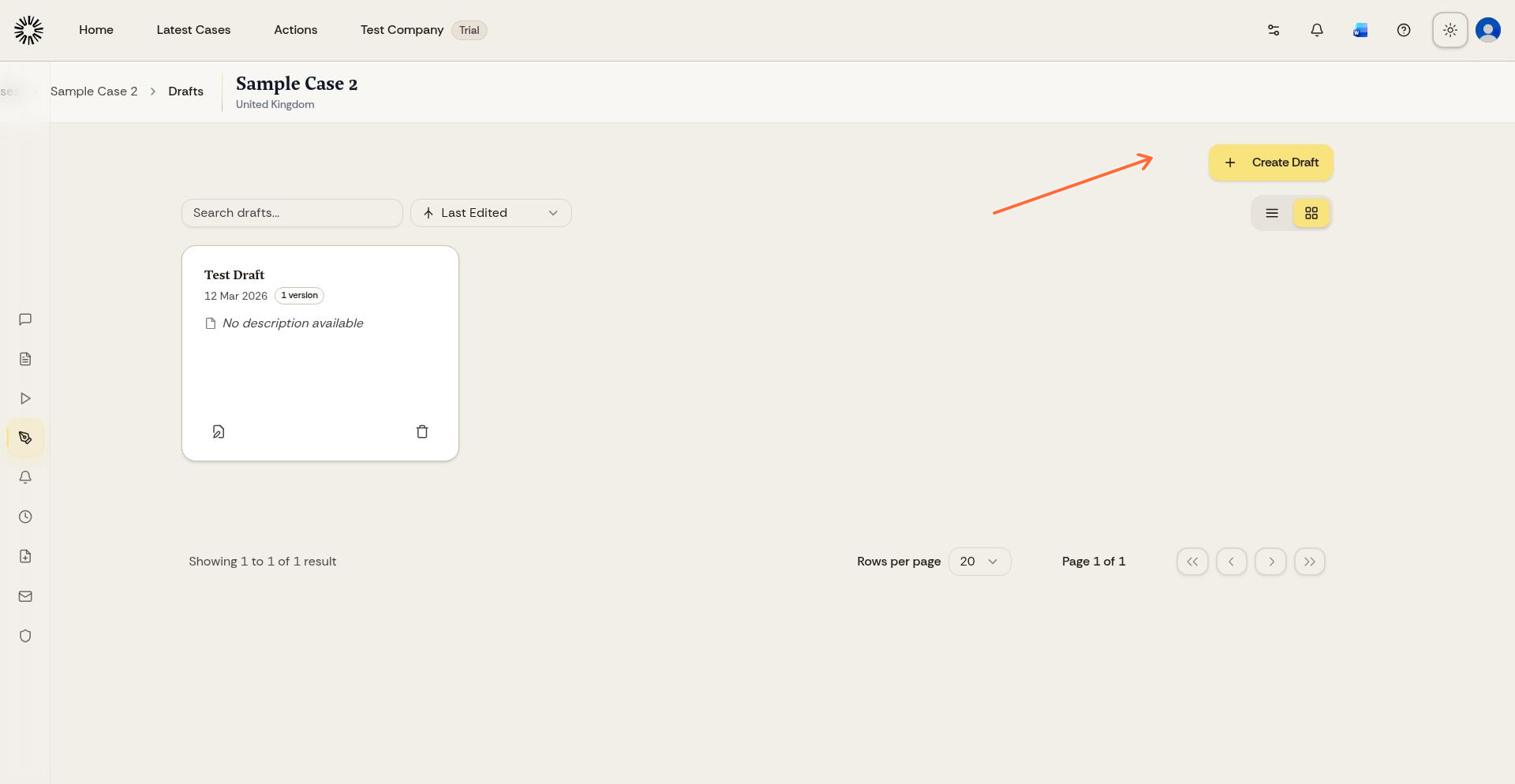
Als je wilt doorgaan met een document dat je al hebt, open je een concept en klik je op Openen. Andri laadt het Word-bestand in de editor en slaat het op als een nieuwe versie.
Het concept bewerken
De editor werkt als een tekstverwerker: lettertype, vet, cursief en onderstrepen, koppen, opsommingen en genummerde lijsten, uitlijning, links, tabellen, afbeeldingen, blokcitaten en ongedaan maken of opnieuw uitvoeren.
Selecteer tekst om Andri te vragen wijzigingen aan te brengen op basis van de geselecteerde inhoud en de context van je zaak. De zwevende balk bevat Bewerken met Andri, Samenvatten en Uitbreiden, en laat je de selectie met een kleur markeren.
Afbeeldingen die je in een concept plakt, moeten kleiner zijn dan 5 MB.
Je werk opslaan
Klik op Opslaan. Concepten worden niet automatisch opgeslagen en niets wat je schrijft, wordt bewaard totdat je het opslaat.
Elke keer dat je opslaat, wordt er een versie gemaakt. Open Versies om een eerdere versie te lezen, deze als de huidige versie in te stellen of terug te keren naar de nieuwste versie.
Het concept downloaden
Met Downloaden krijg je het concept als een gewoon Word-bestand zonder toegepast sjabloon. Als je briefpapier van je kantoor aan een document wilt toevoegen, genereer je het in plaats daarvan vanuit je briefpapiersjabloon in de chat van de zaak.
Je kunt een AI-antwoord vanuit de chat van de zaak ook rechtstreeks naar de editor sturen met Bewerken in Concepten en er daar verder aan werken.
Zie Office-bestanden genereren met Taken voor het op de achtergrond genereren van bestanden. Zie Briefpapier van je kantoor toevoegen voor het opmaken van documenten met de huisstijl van je kantoor.