
Transcripties van audiobestanden bekijken
Wanneer je audiobestanden naar de kennisbank van je zaak uploadt, transcribeert Andri ze automatisch met sprekerdiarisatie. Je kunt de transcriptie bekijken en elke spreker een aangepaste naam geven.
Een audiotranscriptie bekijken
Open je zaak en klik op het tabblad Kennisbank
Zoek je audiobestand in de documentenlijst
Klik op het audiobestand
Selecteer Transcriptie om de volledige transcriptie te bekijken
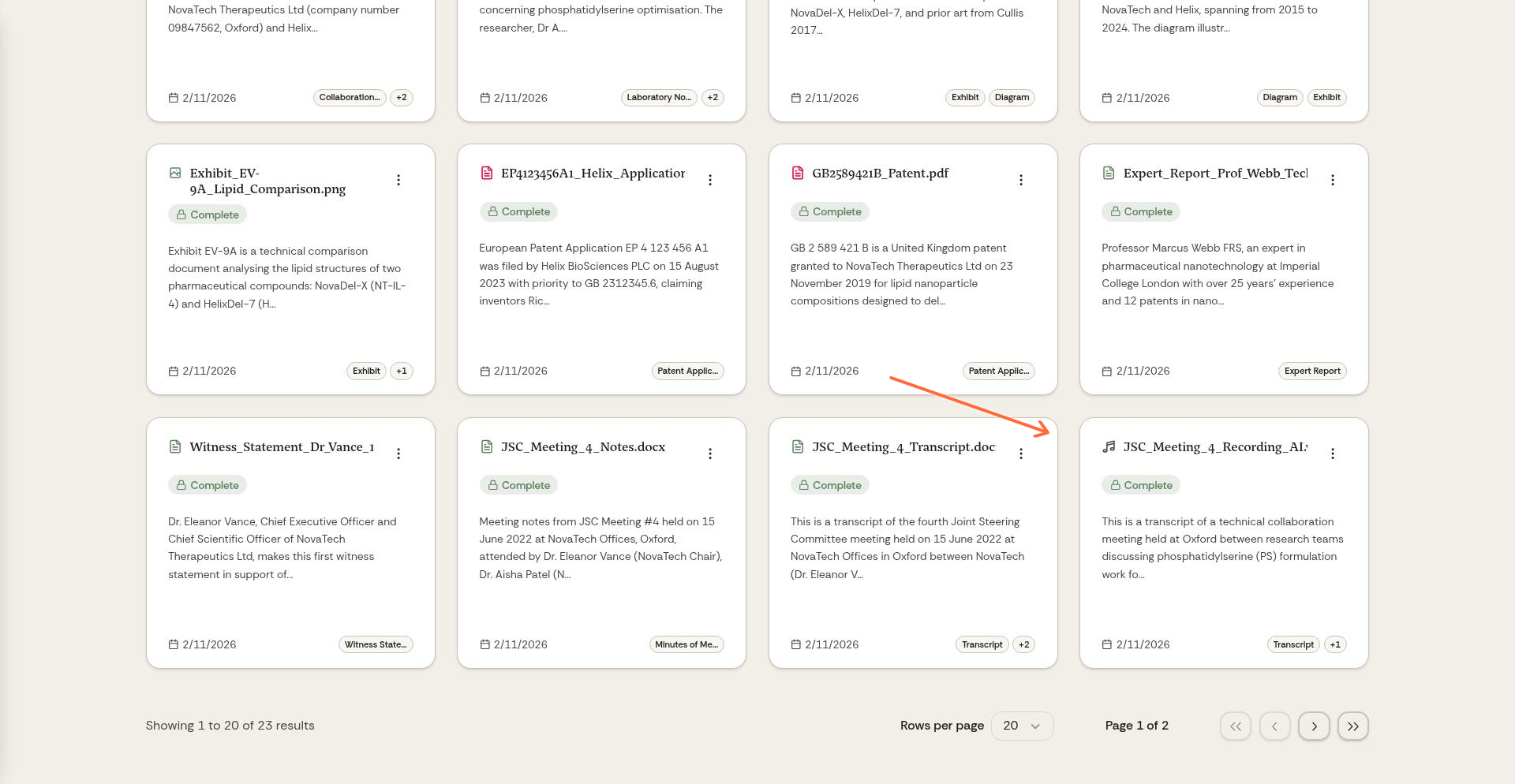
Klik op het audiobestand om de transcriptie te bekijken
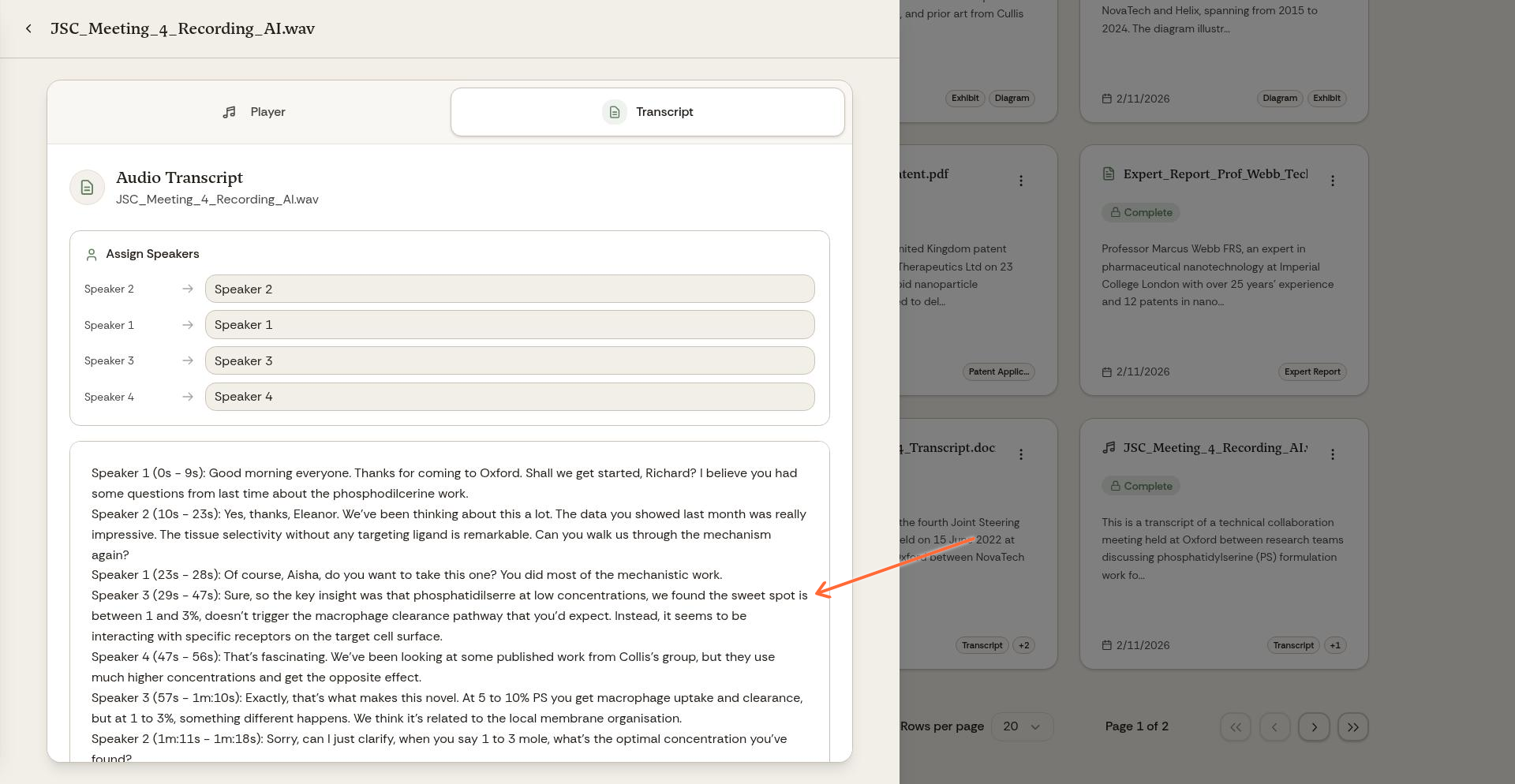
Transcriptieweergave met sprekerdiarisatie
Sprekers een naam geven
Andri labelt automatisch maximaal tien sprekers per opname als "Spreker 1", "Spreker 2" enzovoort. Je kunt deze labels aanpassen om aan te geven wie er spreekt:
Klik in de transcriptieweergave op Sprekers toewijzen
Klik op het invoerveld naast het sprekerlabel dat je wilt wijzigen
Typ de naam van de persoon of kies een van de belangrijke personen die Andri uit de zaak voorstelt
Klik op Opslaan om de namen in de hele transcriptie toe te passen
Namen worden pas opgeslagen nadat je ze hebt opgeslagen. Met Terugzetten naar origineel herstel je de automatische labels.
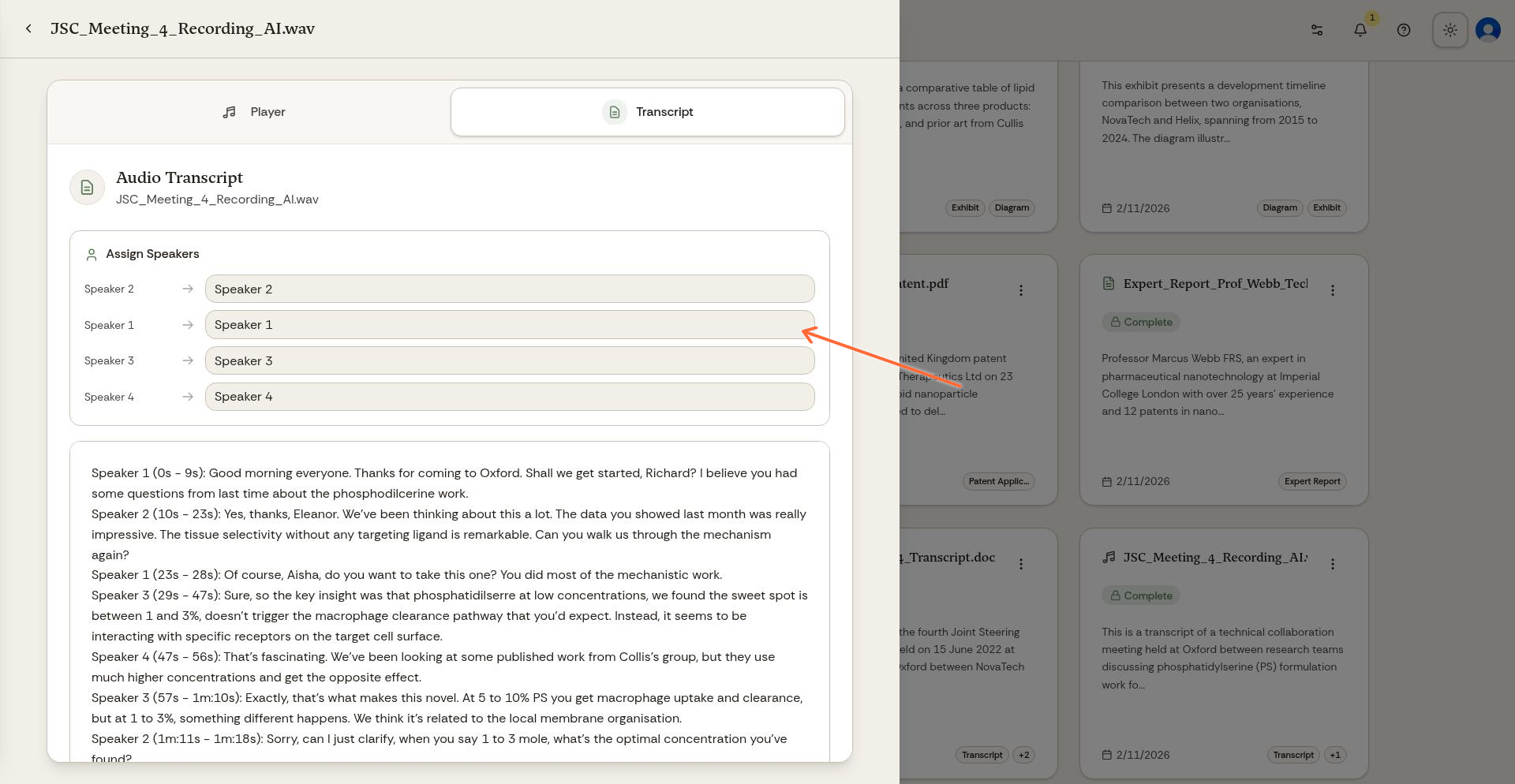
Klik op een sprekerlabel om de naam te wijzigen
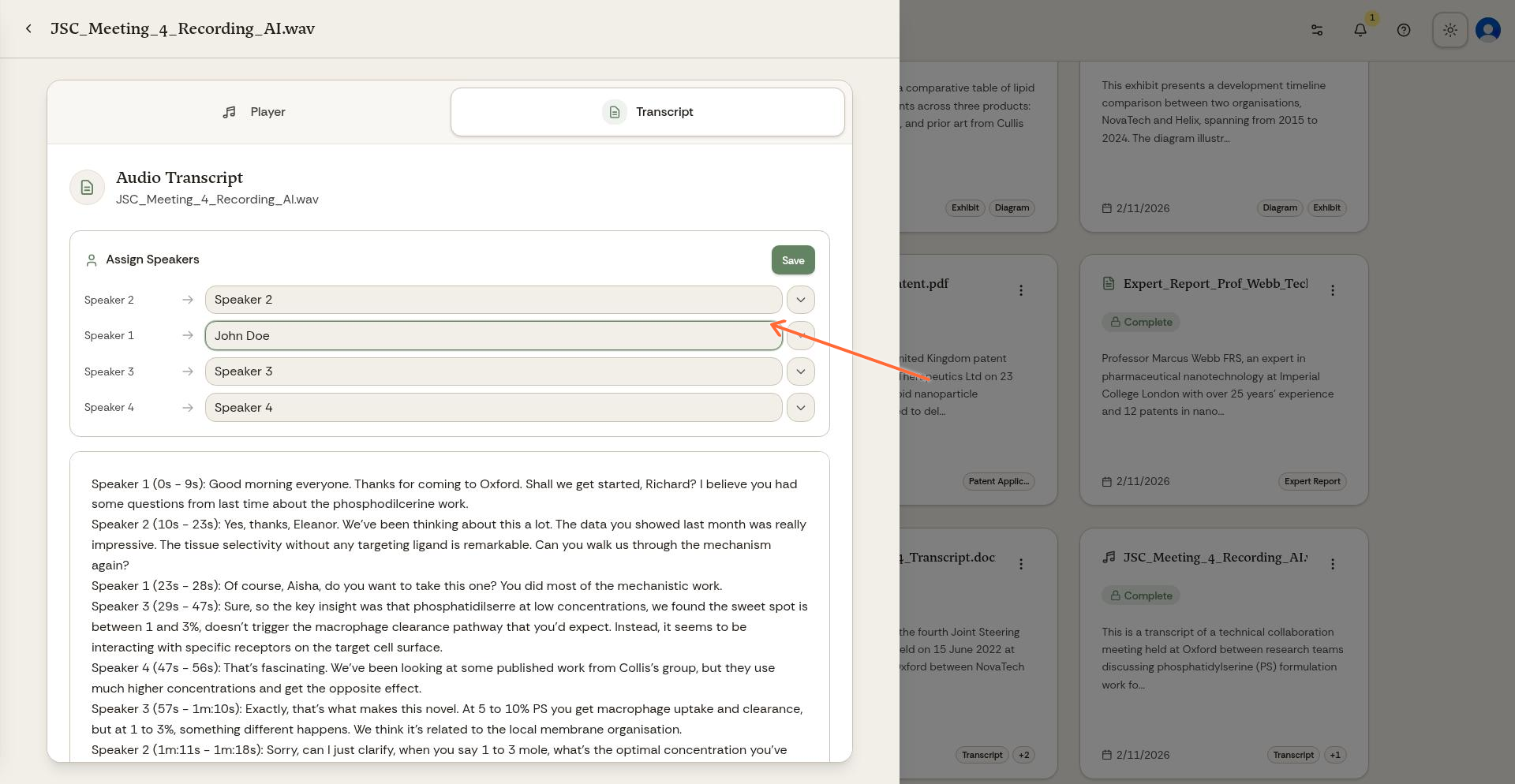
Spreker hernoemd naar 'John Doe'
Aangepaste sprekerlabels maken het gemakkelijker om naar specifieke deelnemers te verwijzen wanneer je met Andri aan je zaak werkt.
Ondersteunde audio- en videoformaten
Andri transcribeert MP3-, M4A-, WAV-, FLAC-, AMR- en OGG-audio en transcribeert de audiotrack van MP4- en WEBM-video.
Er gelden twee afzonderlijke limieten. Elk bestand mag maximaal 1 GB groot zijn en de transcriptie stopt na vier uur opname. Een lang interview dat met een bescheiden bitrate is opgeslagen, kan de maximale bestandsgrootte overschrijden en toch te lang zijn om te transcriberen. Splits opnamen van meer dan vier uur daarom voordat je ze uploadt.
Als je je audiobestand nog niet hebt geüpload, bekijk dan Bestanden naar je zaak uploaden.