
Andri for Word installeren en gebruiken
Installeer Andri for Word via de Office-invoegtoepassingen in Microsoft Word. De Microsoft Marketplace vermeldt de app als Andri, met de productnaam Andri for Word.
Andri for Word vereist een actief Andri-account met bedrijfs-lidmaatschap en een Business-abonnement. De app is beschikbaar in het Engels en het Nederlands.
Wat je nodig hebt
Andri controleert je bedrijfs-lidmaatschap en je abonnement elke keer dat de invoegtoepassing opent, dus zet deze drie eerst klaar.
Een actief Andri-account met bedrijfs-lidmaatschap
Een Business-abonnement. Andri for Word is niet beschikbaar op het gratis plan
Een actuele Microsoft 365-versie van Word. De invoegtoepassing gebruikt recente Word-functies, dus een oudere Word-versie met eenmalige licentie kan hem niet draaien
Je hoeft OneDrive, SharePoint of een Microsoft-account niet te koppelen. De invoegtoepassing leest en schrijft alleen het document dat je open hebt, en praat rechtstreeks met je Andri-werkruimte.
Ondersteunde platforms
Andri for Word werkt met Microsoft 365 Word:
Word op Windows
Word op Mac
Word op het web
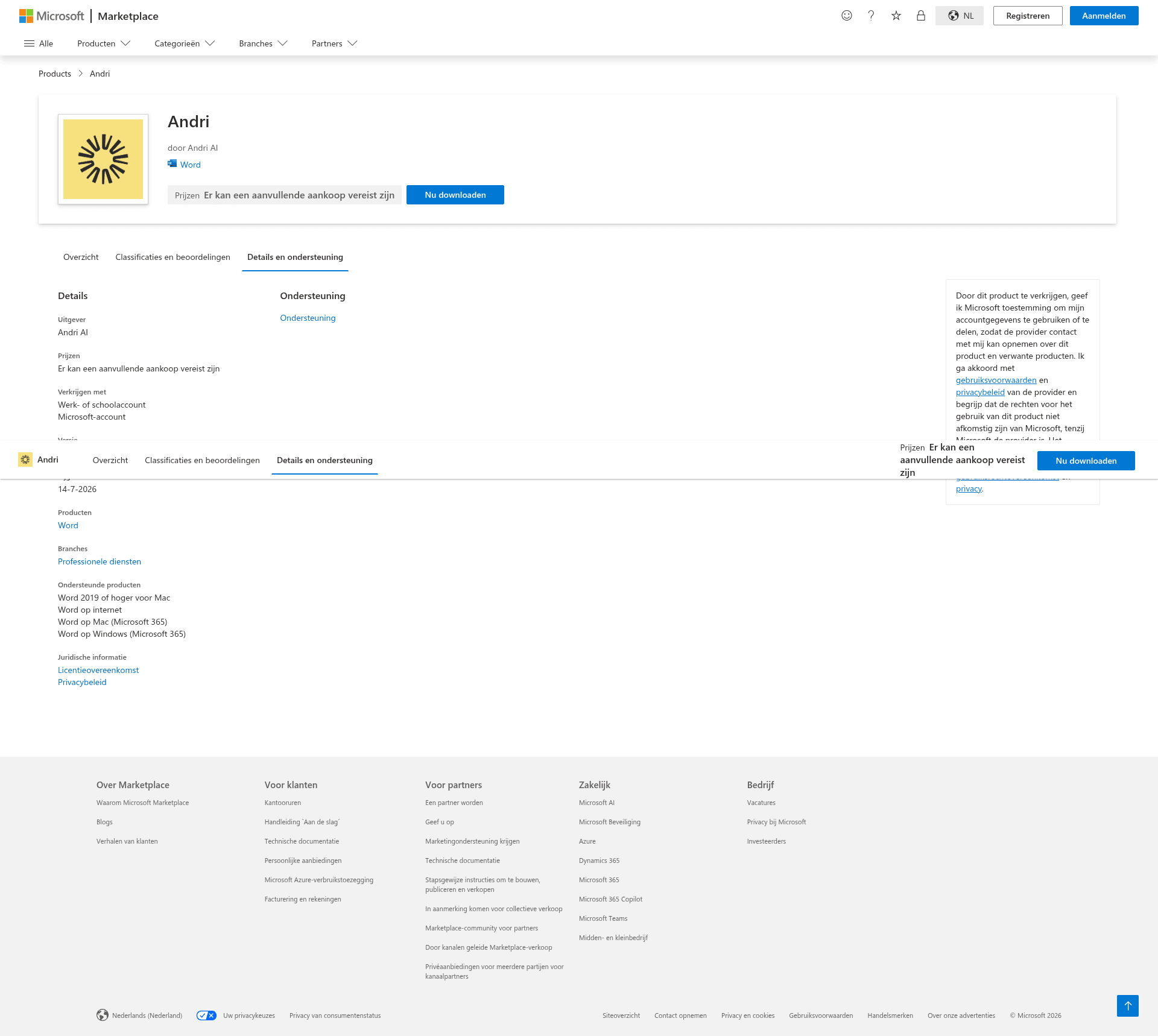
Productpagina: Andri for Word in de Microsoft Marketplace.
Wat Andri for Word doet
Andri for Word brengt het Andri legal AI-platform in Microsoft Word. Dit kun je ermee doen:
juridische documenten opstellen, reviewen en aanscherpen met AI-hulp op basis van je case files en company knowledge base
tijdens het bewerken zoeken in relevante jurisprudentie en wetgeving
wijzigingen toepassen als tracked changes
documenten opslaan en beheren als Andri drafts
je volledige Andri-werkruimte bereiken, inclusief case documents, knowledge base en legal research tools
Installeren op Windows (Microsoft 365)
Deze stappen volgen de Microsoft-richtlijnen voor Office-invoegtoepassingen, die alleen gelden voor Microsoft 365-apps op Windows.
Nieuwe invoegtoepassing toevoegen
Open Microsoft Word.
Ga naar Bestand > Invoegtoepassingen ophalen.
Of ga op het tabblad Start naar Invoegtoepassingen.
Kies Meer invoegtoepassingen om verder te zoeken in de Office-invoegtoepassingen.
Zoek op Andri.
Selecteer de invoegtoepassing en kies Toevoegen.
Geïnstalleerde invoegtoepassing openen of beheren
Microsoft geeft twee routes:
Bestand > Invoegtoepassingen ophalen, en daarna onderaan Meer invoegtoepassingen
of Start > Invoegtoepassingen > Meer invoegtoepassingen
Open het tabblad Mijn invoegtoepassingen.
Selecteer Andri.
Als de invoegtoepassing niet zichtbaar is, kies Vernieuwen om de lijst opnieuw te laden.
Installeren op Mac
Andri for Word werkt op Mac met Microsoft 365. De Microsoft-richtlijnen hierboven gelden alleen voor Windows.
Voor Office op Mac geeft Microsoft Support deze routes (met Engelse UI-labels):
File > Get Add-ins
of in Word: Home > Add-ins
Open Word op de Mac.
Ga naar File > Get Add-ins, of naar Home > Add-ins.
Zoek op Andri.
Selecteer de invoegtoepassing en kies Add.
Voor beheren wijst Microsoft Support op:
File > Get Add-ins > More Add-ins
of Home > Add-ins > More add-ins
daarna My Add-ins, en indien nodig Refresh
Inloggen
Gebruik het Andri-account dat je al hebt. Er is geen apart account voor de invoegtoepassing en je maakt in Word geen nieuw account aan.
Kies Inloggen in het deelvenster. Er opent een beveiligd inlogvenster over Word heen, en het deelvenster laadt je werkruimte zodra je daar doorheen bent.
Zit je kantoor op het gratis plan, dan toont het deelvenster Business-abonnement vereist in plaats van je zaken. Stel facturatie in bij de facturatie-instellingen van je kantoor en kies daarna Vernieuwen in het deelvenster.
Een zaak openen
Het deelvenster opent op je zakenlijst; die kun je doorzoeken, filteren op tag en sorteren. Kies je een zaak, dan open je de concepten ervan, plus een tabblad voor de documenten in de zaak en een tabblad voor de documenten die Andri ervoor heeft gegenereerd.
De zakenlijst toont alleen zaken die van jou zijn. Een zaak die een collega heeft aangemaakt en met je heeft gedeeld, verschijnt niet in Word; werk aan gedeelde zaken dus in Andri op het web. Bestanden in een zaak die geen Word-document zijn, open je ook op het web in plaats van in het deelvenster.
Werken met Andri in Word
Word plaatst een knop Andri op het tabblad Start. Klik erop om het Andri-deelvenster te openen.
Het deelvenster opent naast je document en werkt als een chat: typ je vraag of instructie bij Vraag Andri... en Andri werkt direct in het geopende document.
Selecteer eerst tekst in het document als je vraag daarover gaat. De selectie verschijnt dan als Selectie boven het invoerveld en gaat met je vraag mee; daar haal je haar ook weer weg.
Andri leest ook de rest van het document, dus het kan nog steeds antwoorden over passages die je niet hebt geselecteerd. De selectie bepaalt waar de bewerkingen landen.
Bewerkingen komen binnen als tracked changes. In de kaart Wijzigingen in uw document accepteer of weiger je elke wijziging afzonderlijk, en spring je naar de bijbehorende plek in het document.
Via de tabbladen Zaakbestanden en Concepten open je de stukken uit je zaak en je eerdere concepten zonder Word te verlaten.
Hoe tracked changes werken
Andri zet tracked changes aan voor elke bewerking en zet daarna je eigen instelling terug, zodat het werk altijd binnenkomt als wijzigingen die je accepteert of weigert.
Word neemt de auteur van een wijziging over uit je Word-gebruikersnaam, dus de bewerkingen van Andri verschijnen onder jouw naam en niet onder Andri. Pas je gebruikersnaam aan in de instellingen van Word als de naam bij de wijzigingen niet klopt.
Andri markeert de woorden die het heeft gewijzigd, niet de hele alinea. Beslaat een wijziging meer dan de helft van een alinea, dan wordt de alinea als geheel gemarkeerd. Bewerkingen in kop- en voetteksten krijgen geen wijzigingsmarkeringen, omdat Word daar geen wijzigingen bijhoudt.
Je kunt Andri ook vragen om één wijziging of alle wijzigingen in het document te accepteren of te weigeren, en om opmerkingen toe te voegen, te beantwoorden of op te lossen.
Je werk terugzetten in Andri
Opslaan vanuit het deelvenster bewaart het document als concept bij de zaak en voegt elke keer een versie toe; dat concept is ook beschikbaar in Andri op het web. Je kunt een document ook opslaan bij de zaakbestanden of in de kennisbank van je kantoor.
Sommige versies van Word, waaronder Word op het web, kunnen de kop- en voetteksten en de volledige opmaak van een document niet laden. Andri meldt het wanneer dat is gebeurd, en een versie die je daar opslaat draagt de oorspronkelijke opmaak niet mee. Gebruik dus Word op de desktop voor een document waarvan de lay-out ertoe doet.
Waarvoor je credits gebruikt
Elke vraag die je in het deelvenster stuurt is een AI-beurt die uit het creditsaldo van je kantoor komt, dezelfde pot als chat en concepten in de webapp. Zaken openen, documenten openen of downloaden en versies opslaan kosten niets.
Is het saldo op, dan stopt Andri voordat het antwoord begint en toont het deelvenster een kaart. U heeft al uw credits gebruikt komt met een knop Meer credits krijgen; U heeft uw abonnementslimiet bereikt komt met Facturatie beheren in app.andri.ai. Beide brengen je naar de facturatie-instellingen van je kantoor, waar je credits of seats toevoegt.