
Google Workspace, Gmail, Microsoft 365 en Outlook verbinden
Verbind je Google Workspace- of Microsoft 365-account zodat Andri je agenda en e-mail kan doorzoeken wanneer je aan een zaak werkt. Zo kan Andri relevante informatie uit je Outlook- of Gmail-berichten en agenda-items vinden.
Voordat je begint: je hebt een Google Workspace- of Microsoft 365-account nodig met de agenda en e-mail die je wilt verbinden. Alleen de eigenaar van de zaak kan integraties verbinden of verbreken.
Wat deze integraties doen
Wanneer je Google Workspace of Microsoft 365 verbindt, kan Andri:
Je agenda-items doorzoeken op relevante datums en afspraken
Je e-mail doorzoeken op berichten die verband houden met je zaak
Je schrijfstijl analyseren
Andri gebruikt een beveiligde OAuth-verbinding en heeft alleen toegang tot agenda-items en e-mail. Je contacten, bestanden en andere gegevens worden nooit geopend.
Toegang is standaard alleen-lezen. De eigenaar van de zaak kan afzonderlijk de machtiging Verzenden toestaan verlenen. Daarmee kan Andri e-mailconcepten die je hebt goedgekeurd vanuit je eigen mailbox verzenden. Andri wijzigt of verwijdert nooit e-mails of agenda-items.
Je verbindt het account één keer en schakelt vervolgens de agenda- en e-mailtoegang in voor elke zaak waarvoor dat nodig is. De aanmelding wordt geopend in een pop-upvenster. Sta pop-ups voor app.andri.ai toe als er niets verschijnt.
Google Workspace (Gmail) verbinden
Open een zaak en ga naar de Kennisbank
Klik op de knop Verbinden
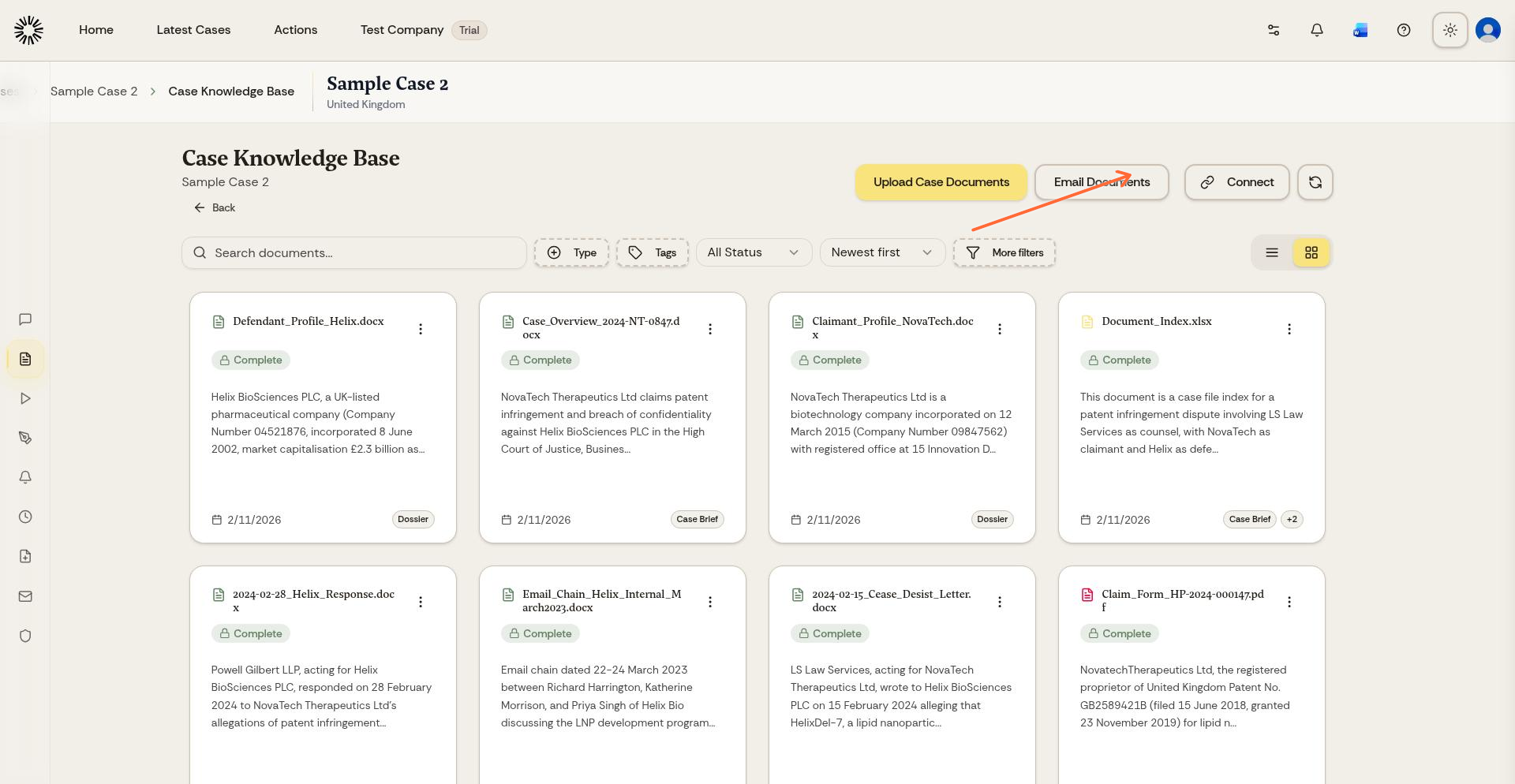
Klik in het venster Data Source Integration onder Tool Integrations op Google Workspace
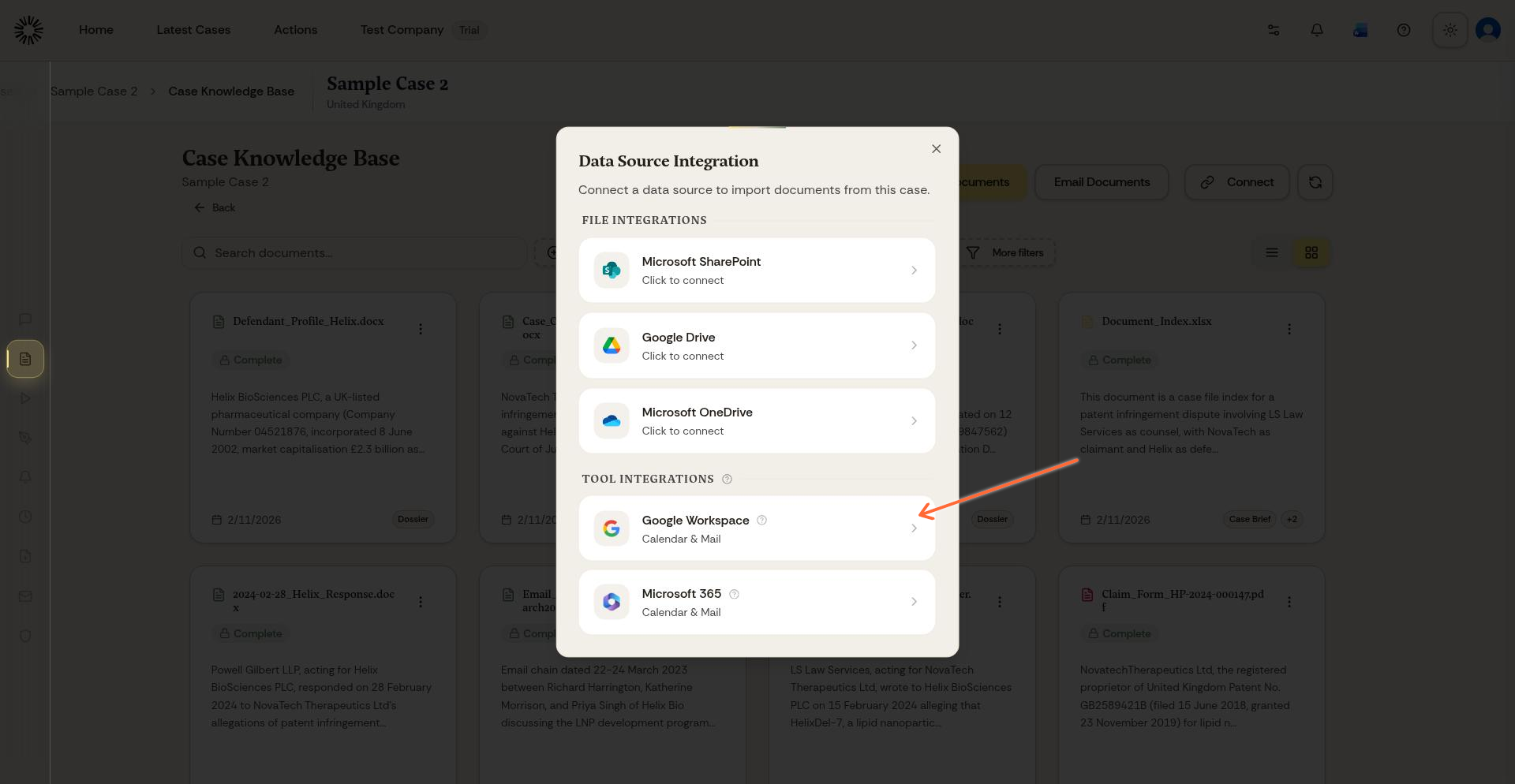
Controleer de machtigingen en klik op Google Workspace verbinden
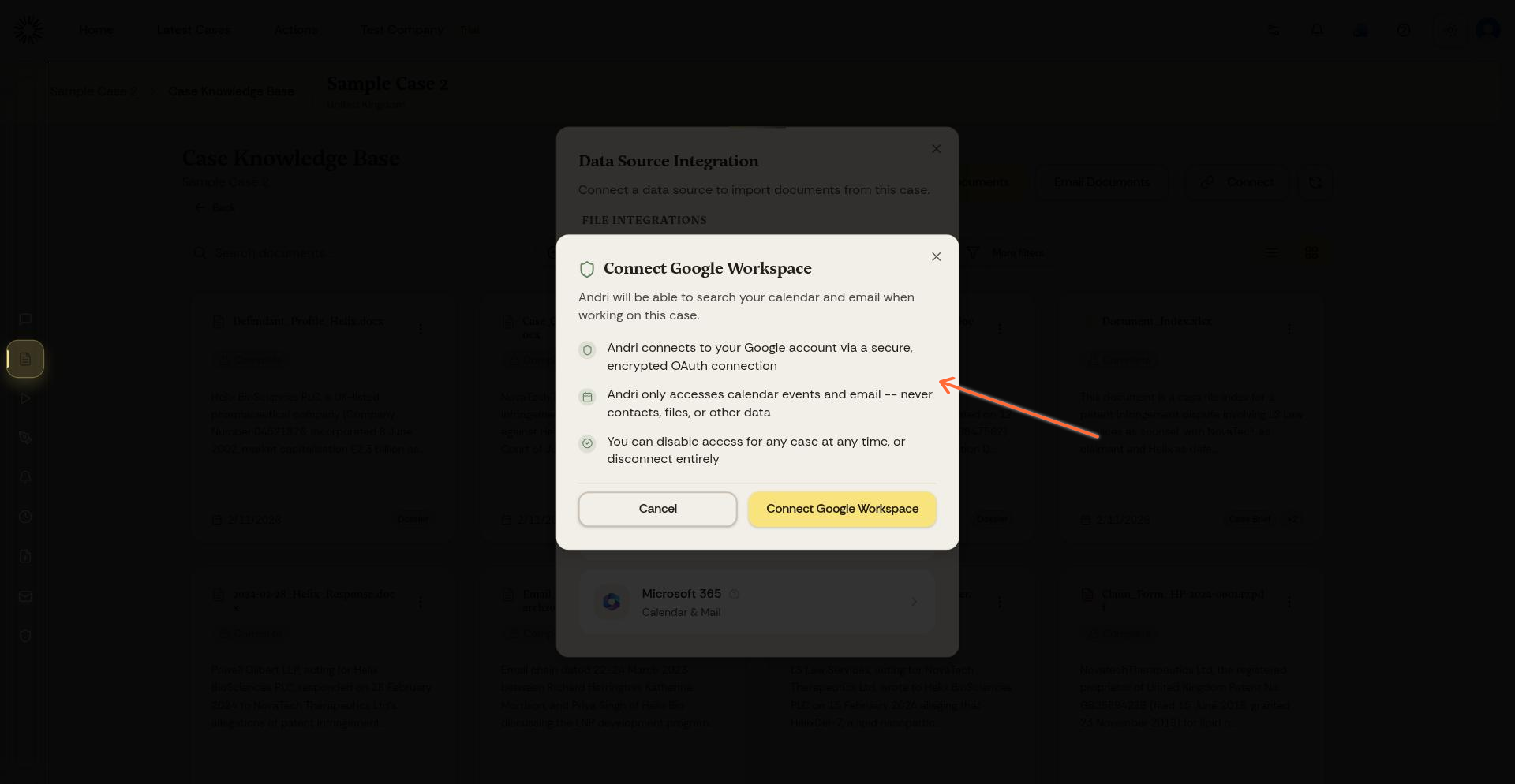
Meld je aan met je Google-account wanneer daarom wordt gevraagd
Geef Andri toestemming om toegang te krijgen tot je agenda en e-mail
Schakel in het venster de agenda- en e-mailtoegang voor deze zaak in
De integratie toont vervolgens Ingeschakeld voor deze zaak. Doe hetzelfde voor elke andere zaak waarin je wilt dat Andri het account gebruikt.
Microsoft 365 (Outlook) verbinden
Het proces voor Microsoft 365 is identiek aan dat voor Google Workspace. Zodra de verbinding is gemaakt, kan Andri je Outlook-agenda en e-mail doorzoeken.
Open een zaak en ga naar de Kennisbank
Klik op de knop Verbinden
Klik in het venster Data Source Integration onder Tool Integrations op Microsoft 365
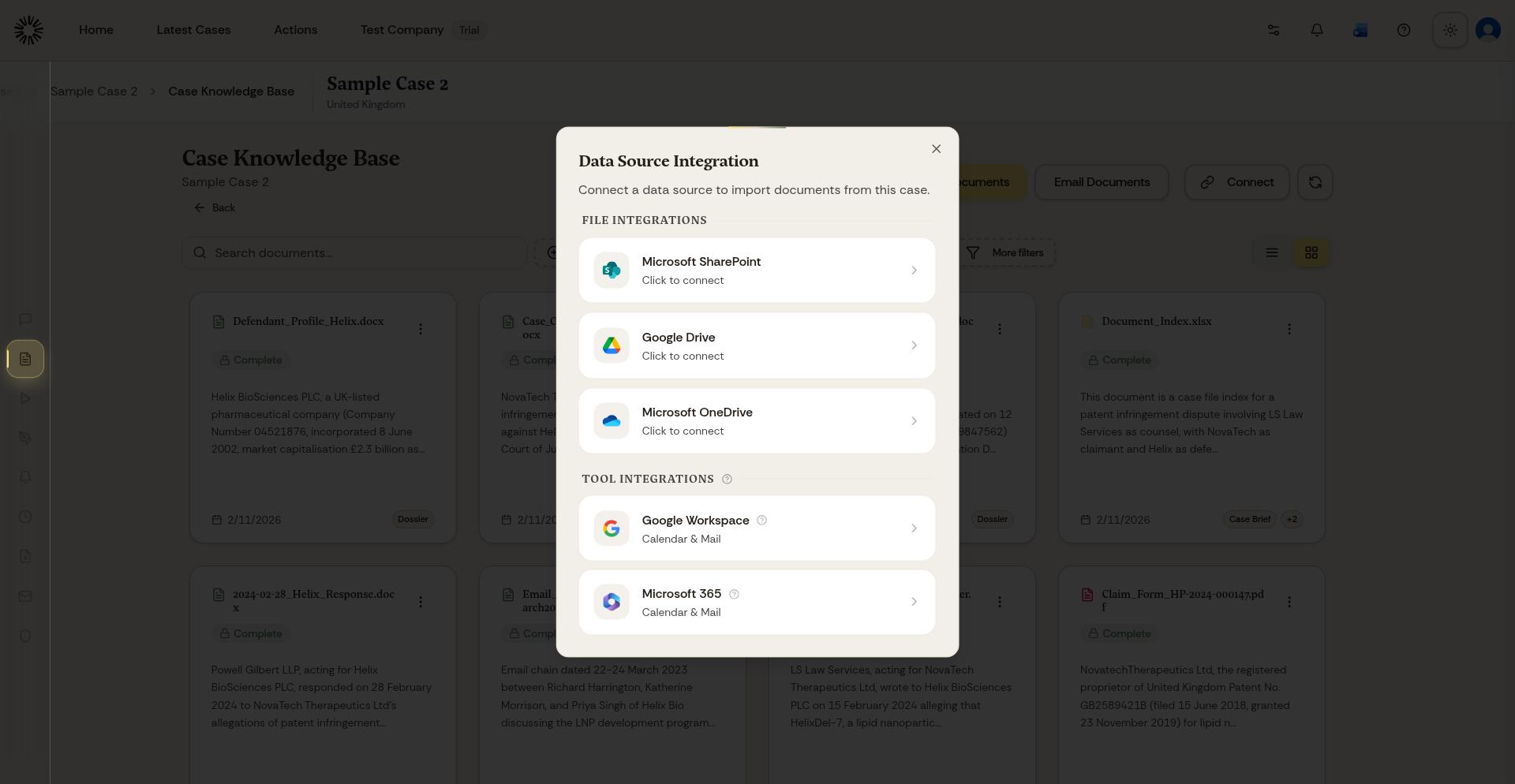
Controleer de machtigingen en klik op Microsoft 365 verbinden
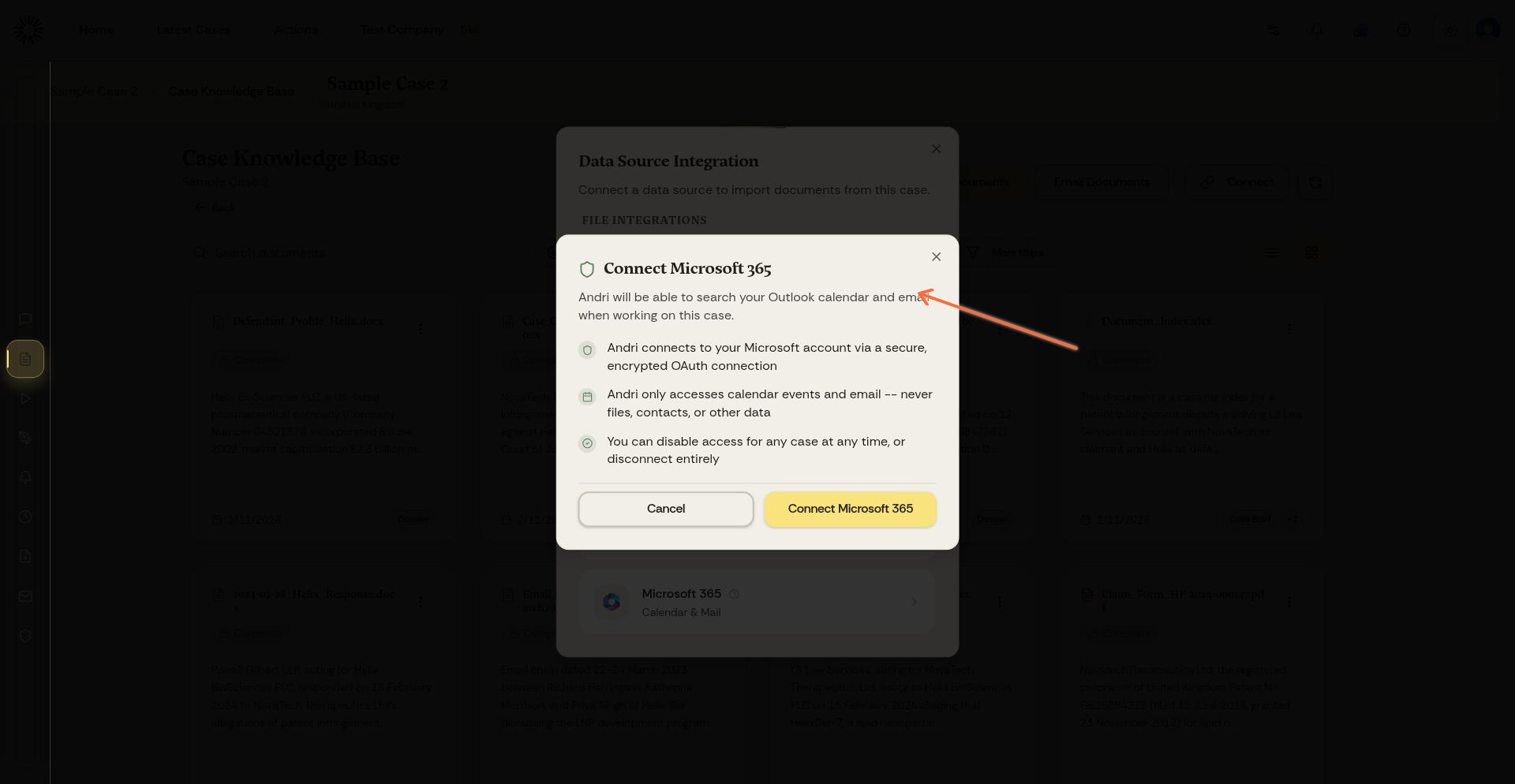
Meld je aan met je Microsoft-account wanneer daarom wordt gevraagd
Geef Andri toestemming om toegang te krijgen tot je Outlook-agenda en e-mail
Schakel in het venster de agenda- en e-mailtoegang voor deze zaak in
Waar Andri toegang toe heeft
Beide integraties volgen dezelfde beveiligingsprincipes:
Andri maakt verbinding via een beveiligde, versleutelde OAuth-verbinding
Andri heeft alleen toegang tot agenda-items en e-mail
Andri heeft nooit toegang tot contacten, bestanden of andere gegevens
Je kunt het account op elk moment ontkoppelen
Bepaalde e-mails buiten het bereik van Andri houden
Elke zaak kan een uitsluitingsregel hebben. Deze stel je in via het tandwiel bij de integratie in het venster. Je kunt kiezen uit twee modi.
Personen: blokkeer afzonderlijke adressen of volledige domeinen. Andri negeert e-mails of agenda-items waarbij een geblokkeerd adres betrokken is en negeert de volledige conversatie als één bericht daarin wordt geblokkeerd.
Datumgrens: stel de vroegste datum in die Andri mag lezen. Alles met een eerdere datum blijft onzichtbaar.
Een zaak gebruikt één modus tegelijk. Als je een nieuwe modus opslaat, vervangt deze de vorige instelling. Beheerders kunnen vanaf de pagina Beperkingen dezelfde twee soorten regels instellen voor het hele kantoor. Een regel voor een zaak kan alleen strenger zijn dan de regel voor het hele kantoor.
Als je een zaak deelt waaraan deze accounts zijn verbonden, kan iedereen met wie je de zaak deelt Andri vragen om de accounts te doorzoeken en te lezen met jouw inloggegevens. Voor het delen moet tweefactorauthenticatie zijn ingeschakeld op je eigen account.
Een integratie ontkoppelen
Met één instelling voer je beide acties uit: je schakelt de integratie voor die zaak uit en verwijdert de accountverbinding uit Andri. Alleen de eigenaar van de zaak ziet deze instelling.
Open de zaak en ga naar de Kennisbank
Klik op de knop Verbinden
Klik op het prullenbakpictogram bij de verbonden integratie
Je kunt op elk moment opnieuw verbinding maken. Je Microsoft-account vermeldt Andri nog steeds als verbonden app totdat je dit daar verwijdert. Tot die tijd wordt je bij het opnieuw verbinden niet opnieuw gevraagd de machtigingen goed te keuren.
Wanneer de autorisatie verloopt
Autorisatie blijft niet voor altijd geldig. Wanneer deze verloopt, toont de integratie Autorisatie verlopen en kan Andri je agenda of e-mail niet lezen totdat je op Opnieuw verbinden klikt en je opnieuw aanmeldt.