
Documenten bekijken en beheren
Andri biedt tools om elk document in de kennisbank van je case te bekijken, te beheren en ermee te werken.
Documentacties openen
Ga vanuit je casewerkruimte naar het gedeelte Knowledge Base. Elk document heeft een vervolgkeuzemenu met beschikbare acties.
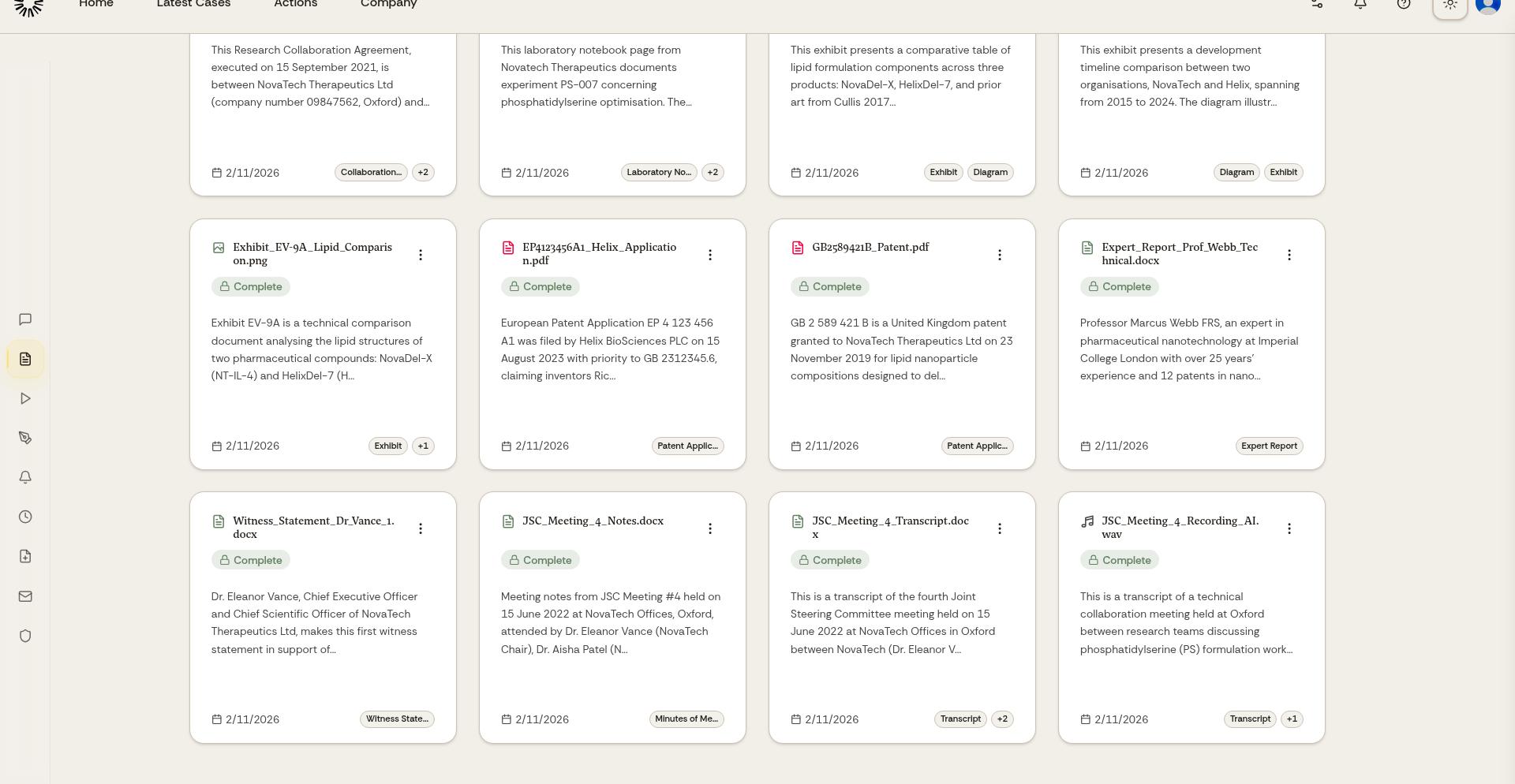
Klik op de pijl van het vervolgkeuzemenu naast een document voor Download, Edit Tags, View Metadata, Move to, Rename en Delete. Deze acties zijn beschikbaar zodra het document volledig is verwerkt.
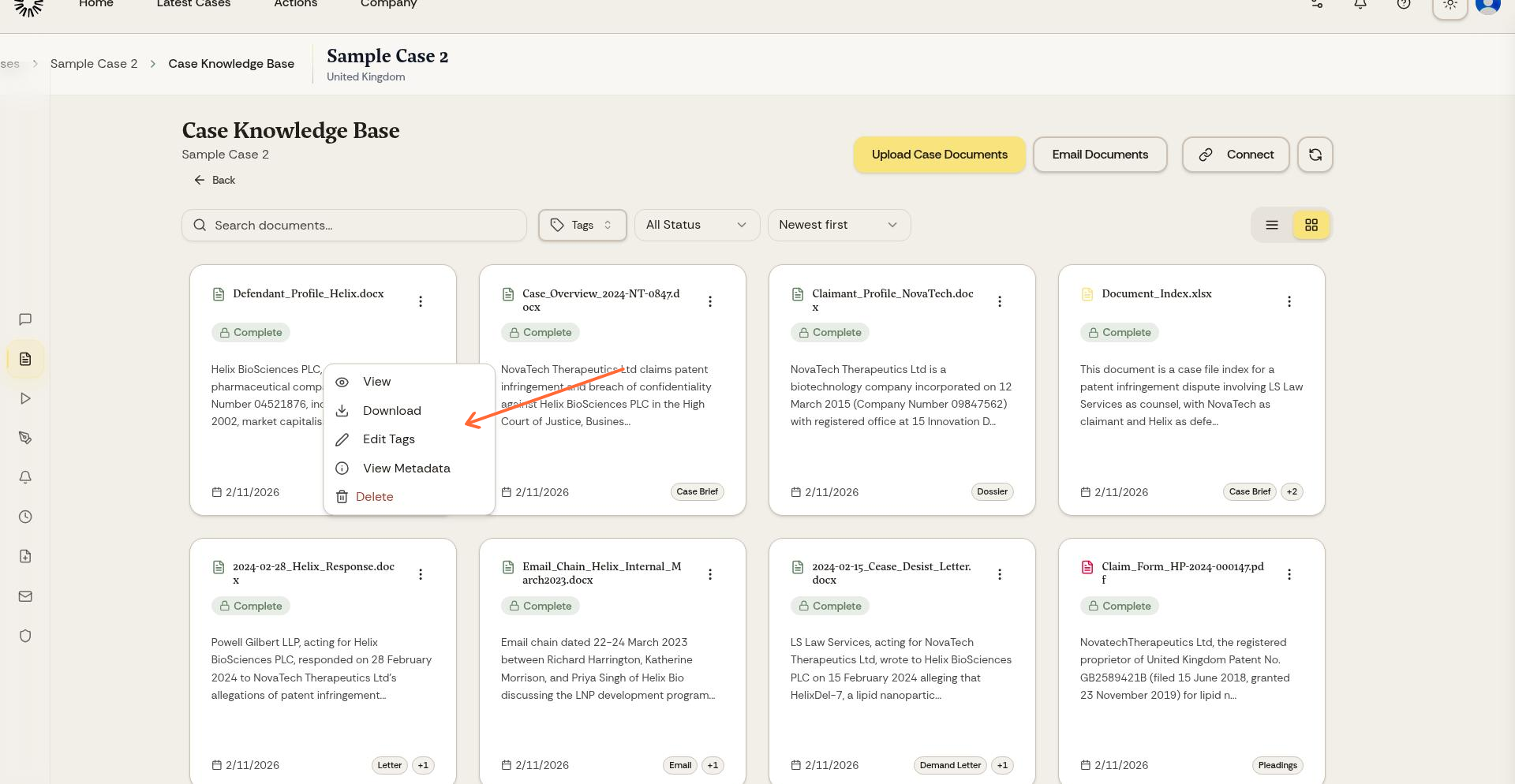
Documenten bekijken
Klik op een documentregel om deze te openen in de ingebouwde viewer van Andri. De viewer toont pdf's, Word-documenten en afbeeldingen in je browser zonder ze te downloaden, en speelt audiobestanden naast het bijbehorende transcript af.
Als je in meerdere documenten tegelijk hetzelfde antwoord nodig hebt, voer dan een tabellarische controle uit in plaats van ze één voor één te openen.
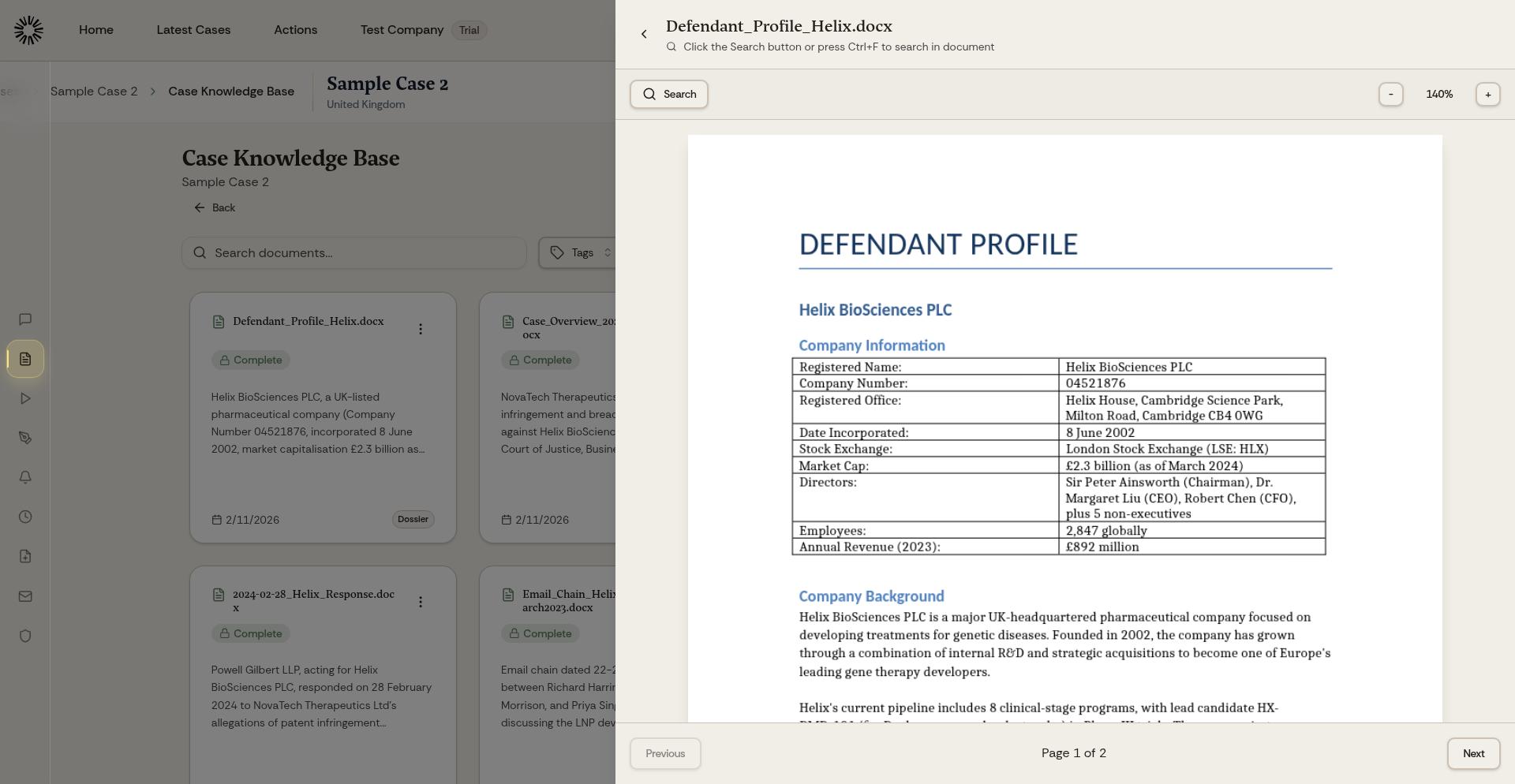
Gebruik de documentviewer om snel inhoud te raadplegen zonder Andri te verlaten of externe applicaties te openen.
Documenten downloaden
Selecteer Download om een kopie van het document op je lokale apparaat op te slaan. Het document wordt gedownload in de oorspronkelijke indeling en met de oorspronkelijke bestandsnaam.
Documenten verwijderen
Selecteer Delete om een document permanent uit de kennisbank van je case te verwijderen. Na verwijdering kan het document niet worden hersteld en is het niet langer beschikbaar voor de AI voor analyse of bronverwijzingen.
Als je meerdere documenten tegelijk wilt verwijderen, selecteer je ze in de lijst en verwijder je de selectie, met maximaal 100 documenten per keer.
Een document verwijderen is permanent. Zorg dat je een back-up hebt voordat je belangrijke casebestanden verwijdert.