
Documenttags gebruiken
Documenttags helpen je specifieke bestanden in de kennisbank van je zaak te ordenen en snel terug te vinden. Tags maken het voor jou en de AI eenvoudiger om relevante documenten te vinden.
Tags aan documenten toevoegen
Klik in je Kennisbank op het vervolgkeuzemenu naast een document en selecteer Tags bewerken.
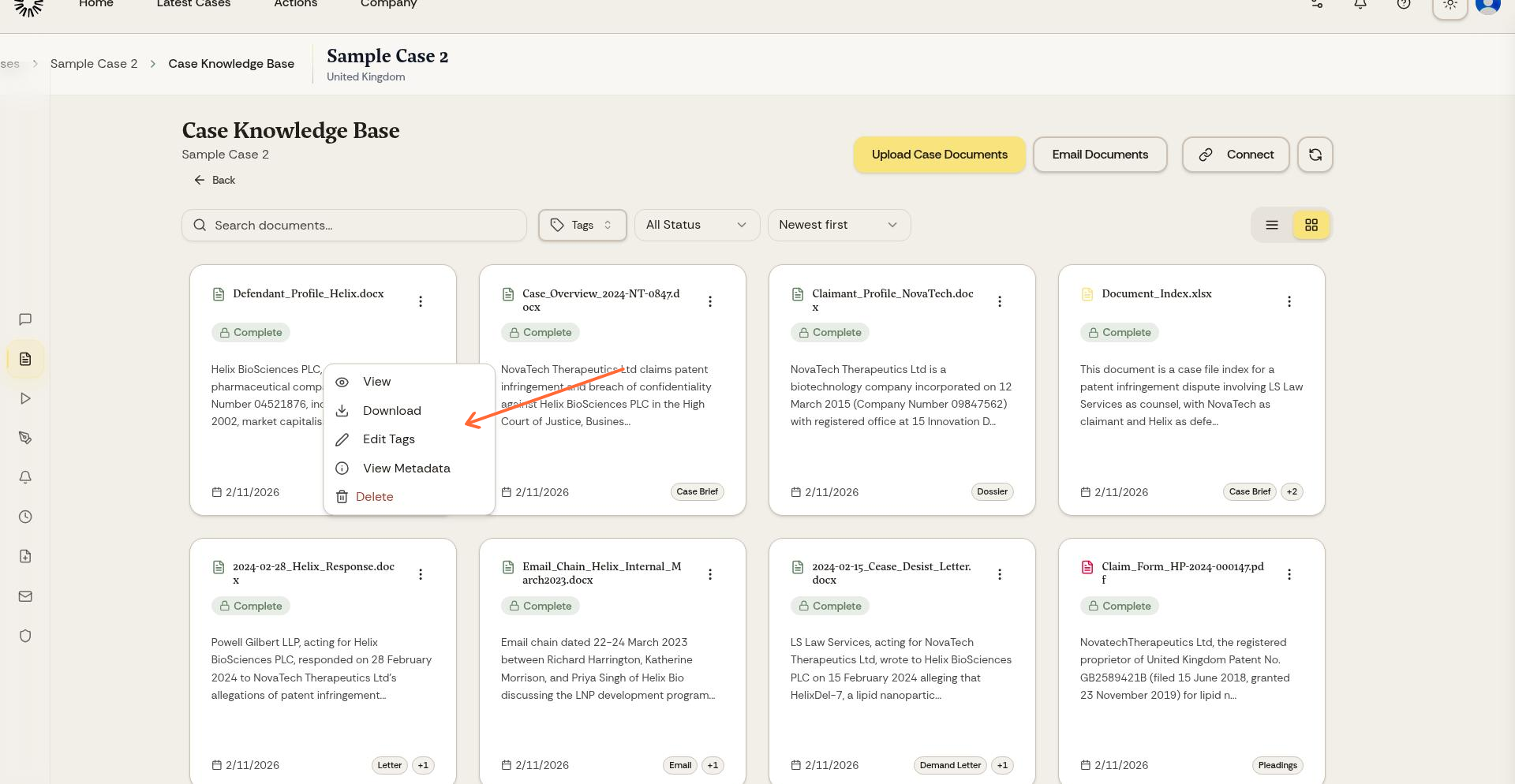
De tagbewerker wordt geopend. Daar kun je nieuwe tags toevoegen of bestaande tags aanpassen.
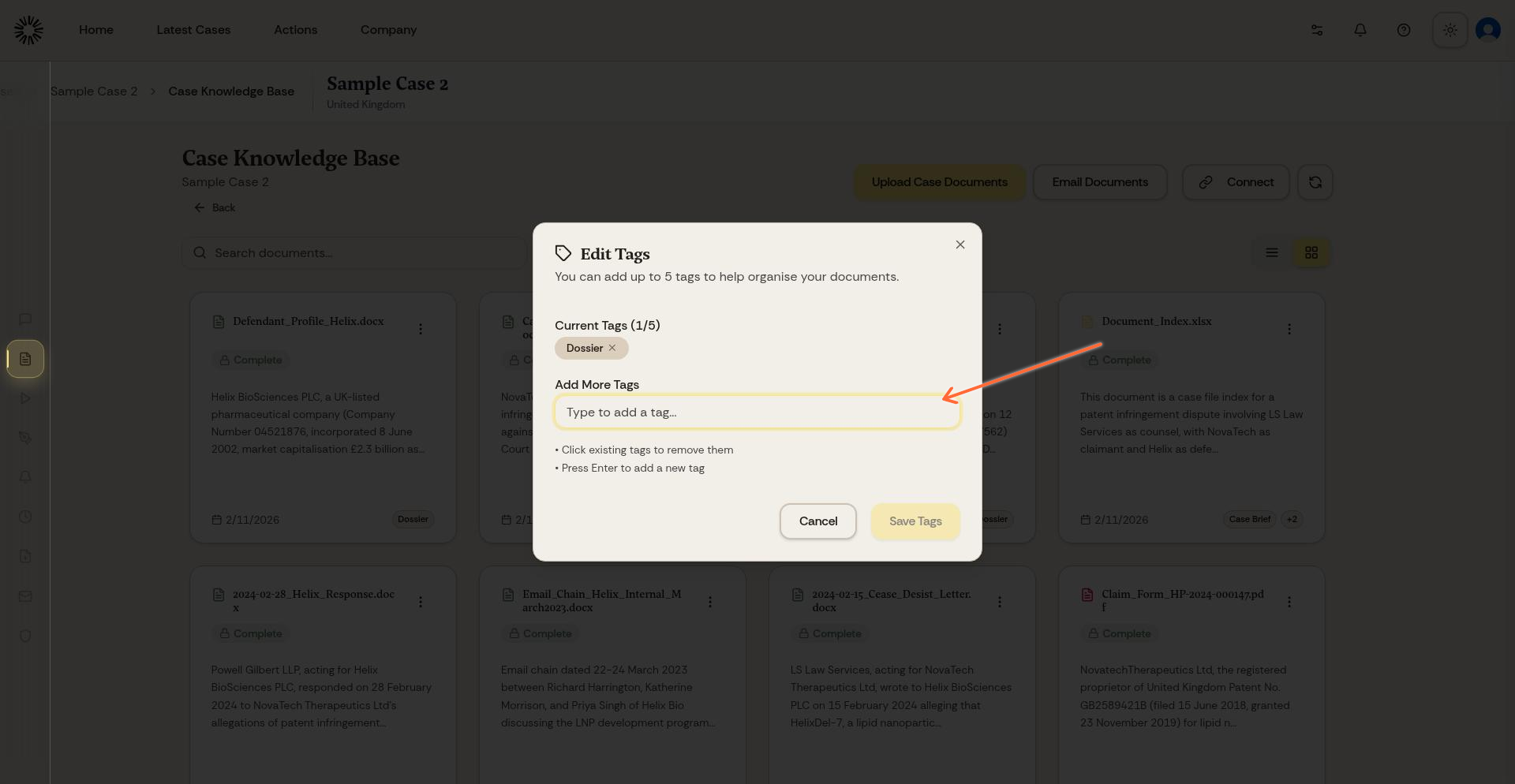
Typ een tagnaam in het invoerveld en druk op Enter om deze toe te voegen. Klik op de X naast een tag om deze te verwijderen. Een document kan maximaal vijf tags bevatten.
Terwijl je typt, toont de bewerker tags die al op andere documenten in dezelfde zaak worden gebruikt. Zo blijven je namen consistent.
Als je meerdere documenten tegelijk wilt taggen, selecteer je verschillende documenten in de Kennisbank en open je de tagbewerker. Deze begint met de tags die de documenten al gemeen hebben; wat je toevoegt, wordt op de hele selectie toegepast.
Gebruik beschrijvende tags die aangeven wat een document in de zaak is, zoals Bewijsstuk, Deskundigenrapport, Schikkingsovereenkomst of Brief.
Tags die Andri voor je toevoegt
Andri tagt elk document tijdens de verwerking ervan. Het kiest één tot drie namen uit een vaste lijst met juridische documenttypen voor jouw rechtsgebied: Processtukken, Bewijsstuk, Getuigenverklaring, Deskundigenrapport, Uitspraak, Gerechtelijk bevel, Beëdigde verklaring, Schikkingsovereenkomst, Juridisch advies, E-mail, Brief, Memo en vergelijkbare typen. Je hoeft niets te bevestigen. De tags staan op het document zodra de verwerking is voltooid en je kunt ze in de tagbewerker verwijderen of vervangen.
Hoe tags de AI-zoekfunctie verbeteren
Tags maken deel uit van de context die Andri voor elk document ziet, naast de samenvatting en metadata. Daardoor kan het je bestanden beter van elkaar onderscheiden.
Als je contracten bijvoorbeeld tagt als "Schikkingsovereenkomst" en correspondentie als "Brief", kan de AI bij het beantwoorden van vragen onderscheid maken tussen verschillende documenttypen.
Zoeken op tags
Typ @ in het chatinvoerveld en schakel over naar de dataset Documenttags om Andri te richten op elk document met een bepaalde tag. Zo baken je de vraag nauwkeurig af, omdat je de documenten selecteert in plaats van ze te beschrijven.
Je kunt een tag ook rechtstreeks in de prompt noemen, bijvoorbeeld "Vat alle documenten samen met de tag Deskundigenrapport".
Aanbevolen werkwijzen voor tags
Schrijf je eigen tags op dezelfde manier als Andri: in title case, zodat handmatige en automatische tags één vocabulaire vormen in plaats van uiteen te vallen in "Bewijsstuk" en "bewijsstuk". Spreek binnen je kantoor een standaardset tags af en gebruik die in alle zaken. Houd het aantal beperkt: vijf per document is de limiet, en twee tot vier zijn meestal voldoende.