
Workflow-triggers
Triggers bepalen hoe je workflow start. Een workflow heeft minstens één trigger nodig en kan er maximaal vijf hebben, zodat hetzelfde proces kan starten vanuit een schema en op aanvraag.
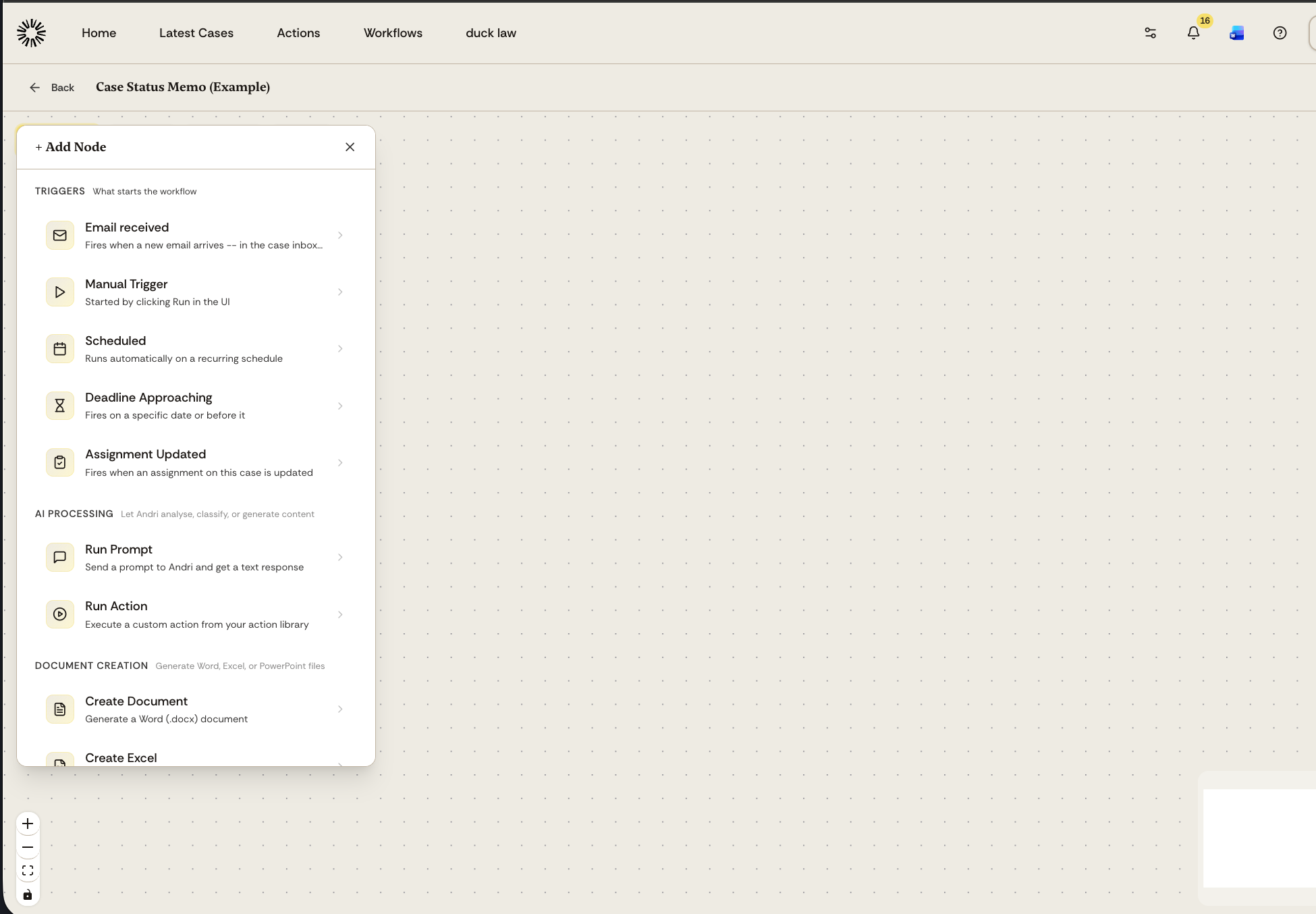
Triggertypen
E-mail ontvangen
Wordt geactiveerd wanneer er een nieuwe e-mail binnenkomt in de case-inbox. Elke case in Andri heeft een eigen e-mailadres, dus er hoeft eerst niets gekoppeld te worden, en de workflow ontvangt het onderwerp, de afzender, de body en eventuele bijlagen.
Handmatige trigger
Wordt gestart door iemand die het dossier opent en op Run klikt in de geactiveerde workflow. Je kunt op de trigger invoervelden definiëren, zoals een klantnaam of een documentreferentie: de persoon vult die in voordat de run begint. Zonder invoervelden start de workflow met één klik.
Gepland
Wordt automatisch uitgevoerd volgens een terugkerend schema. Gebruik dit voor periodieke taken, zoals dagelijkse samenvattingen of wekelijkse rapporten.
Naderende deadline
Wordt geactiveerd op een specifieke datum of een vastgesteld aantal dagen ervoor. Gebruik dit om voorbereidingsdocumenten of herinneringen te genereren vóór zittingsdata, indieningsdeadlines of contractverlopen. De datum en het aantal dagen worden ingesteld wanneer je de workflow activeert in een dossier.
Toewijzing bijgewerkt
Wordt geactiveerd wanneer een toewijzing in een zaak wordt bijgewerkt, en is alleen beschikbaar als toewijzingen zijn ingeschakeld voor je kantoor. Voeg filters toe zodat het reageert op de wijziging die voor jou relevant is, bijvoorbeeld alleen wanneer de status "done" wordt of de prioriteit "urgent" wordt. Stappen verderop in de workflow kunnen de toewijzing lezen, inclusief de status die deze vóór de wijziging had.
Een trigger Toewijzing bijgewerkt kan niet worden gecombineerd met een stap Toewijzing bijwerken of Toewijzing maken in dezelfde workflow, omdat de workflow zichzelf dan zou activeren.
Een trigger toevoegen
Wanneer je een nieuwe workflow maakt, begin je met een triggerknooppunt. Klik op het triggerknooppunt om de instellingen te configureren, of kies een ander triggertype in het menu Add Node.
Volgende stap
Voeg na je trigger AI- en documentknooppunten toe om te bepalen wat er gebeurt wanneer de workflow wordt uitgevoerd.