
Overzicht van de workfloweditor
De workfloweditor is een visueel canvas waarop je knooppunten met elkaar verbindt om geautomatiseerde processen op te bouwen. Elk knooppunt vertegenwoordigt een stap in je workflow.
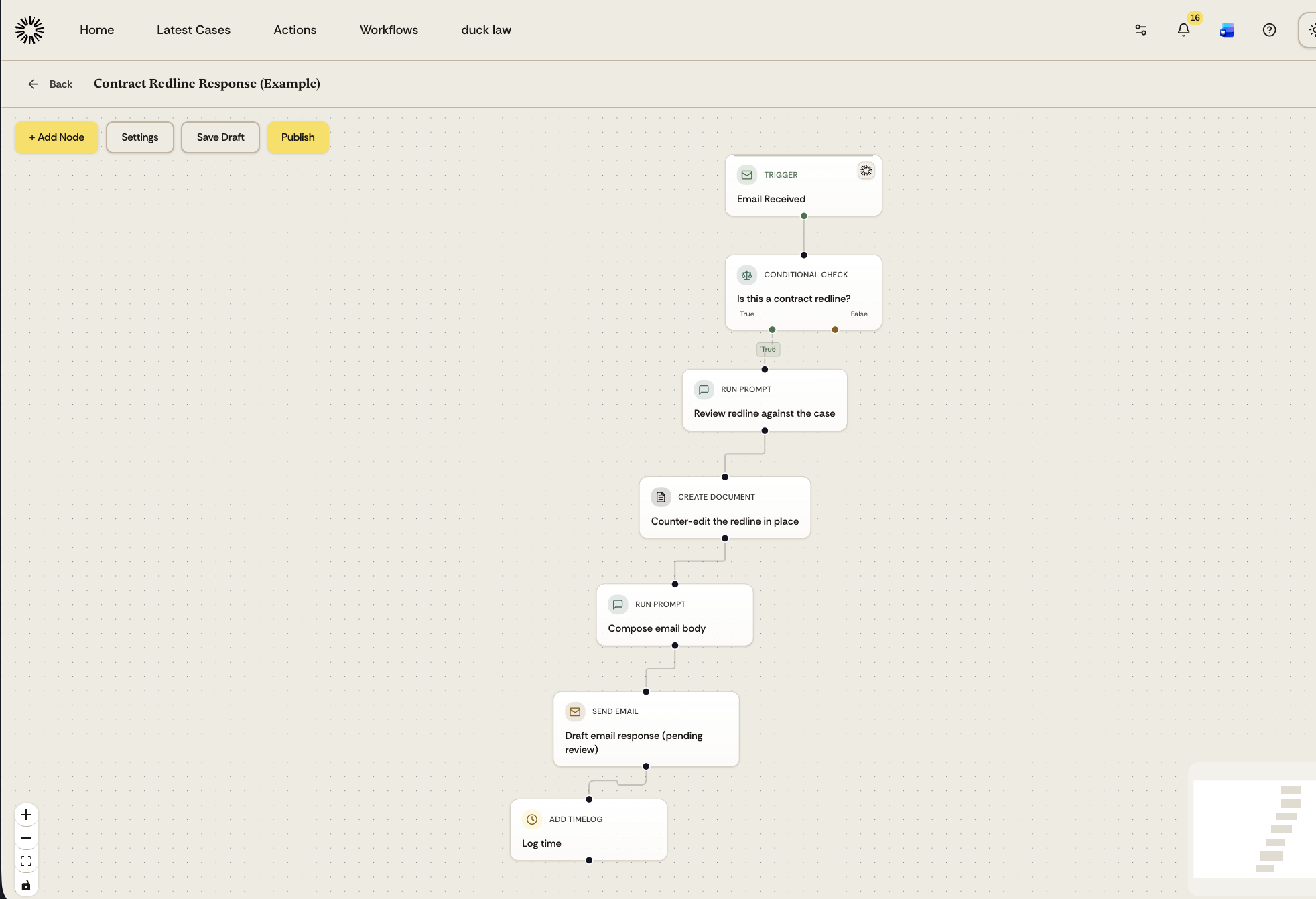
Canvasindeling
Wanneer je een workflow opent, zie je:
Knooppuntkaarten: elke kaart vertegenwoordigt één stap, zoals een trigger, een AI-taak, een document of een vertakking
Verbindingslijnen: pijlen die de stroom van het ene knooppunt naar het volgende aangeven
Knop Knooppunt toevoegen: voeg nieuwe stappen toe aan je workflow
Instellingen: configureer opties op workflowniveau
Concept opslaan: sla je wijzigingen op zonder ze te publiceren
Publiceren: maak de workflow beschikbaar voor gebruik in zaken
Een knooppunt toevoegen
Klik op + Knooppunt toevoegen om alle beschikbare typen knooppunten per categorie te bekijken:
Triggers: start de workflow automatisch of handmatig
AI-verwerking: voer prompts of acties uit via Andri
Documenten maken: genereer Word-, Excel-, PowerPoint- of PDF-bestanden
Communicatie: verstuur e-mails of leg activiteiten vast
Besturingsstroom: vertak, pauzeer of blokkeer je workflow
Tijd en registratie: registreer factureerbare tijd en activiteiten; deze optie wordt weergegeven wanneer toewijzingen voor je kantoor zijn ingeschakeld
Selecteer een type knooppunt om het aan je canvas toe te voegen. Vervolgens kun je elk knooppunt afzonderlijk configureren.
Knooppunten verbinden
Sleep vanuit de uitvoer van een knooppunt om een lijn naar het volgende knooppunt te maken. De stappen worden vervolgens uitgevoerd volgens de verbindingen die je hebt getekend.
Sommige knooppunten hebben meer dan één uitvoer. Een Voorwaardelijke controle heeft een uitvoer voor waar en een uitvoer voor onwaar, en een stap Gebruiker vragen heeft één uitvoer per antwoordoptie. De uitvoering gaat dus verder via de vertakking die overeenkomt met het resultaat.
Controleren wat er tijdens een uitvoering is gebeurd
Uitvoeringen worden niet op het canvas weergegeven. Open de zaak waarin de workflow is geactiveerd, klik op de workflow in de Workflows-lijst van de zaak en Uitvoeringsgeschiedenis toont elke uitvoering met de uitvoeringsreferentie, het aantal uitgevoerde stappen, het tijdstip waarop de uitvoering is gestart en hoelang deze heeft geduurd. Open een uitvoering om de tijdlijn van de stappen te bekijken, inclusief stappen die zijn mislukt of op goedkeuring wachten.
Opslaan of publiceren
Concept opslaan behoudt je wijzigingen zonder ze te publiceren
Publiceren valideert de workflow en maakt deze beschikbaar om in zaken te activeren
Door de workflow te publiceren, geef je deze niet aan je collega's. Gebruik daarvoor Delen met bedrijf in de workflowlijst, zoals beschreven in Workflows opslaan en publiceren.
Volgende stappen
Lees meer over workflowtriggers om te begrijpen hoe workflows starten, of bekijk AI- en documentknooppunten voor verwerkingsstappen.