
@-vermeldingen beheersen
Met de functie voor @-vermeldingen kun je Andri precies verwijzen naar het materiaal dat je wilt gebruiken: documenten, mappen, documenttags, acties, toewijzingen en eerdere gesprekken in de zaak.
Hoe @-vermeldingen werken
Typ in de chat van je zaak @ of klik op de knop @ om het menu met vermeldingen te openen. Terwijl je typt, filtert Andri de lijst om overeenkomende items weer te geven.
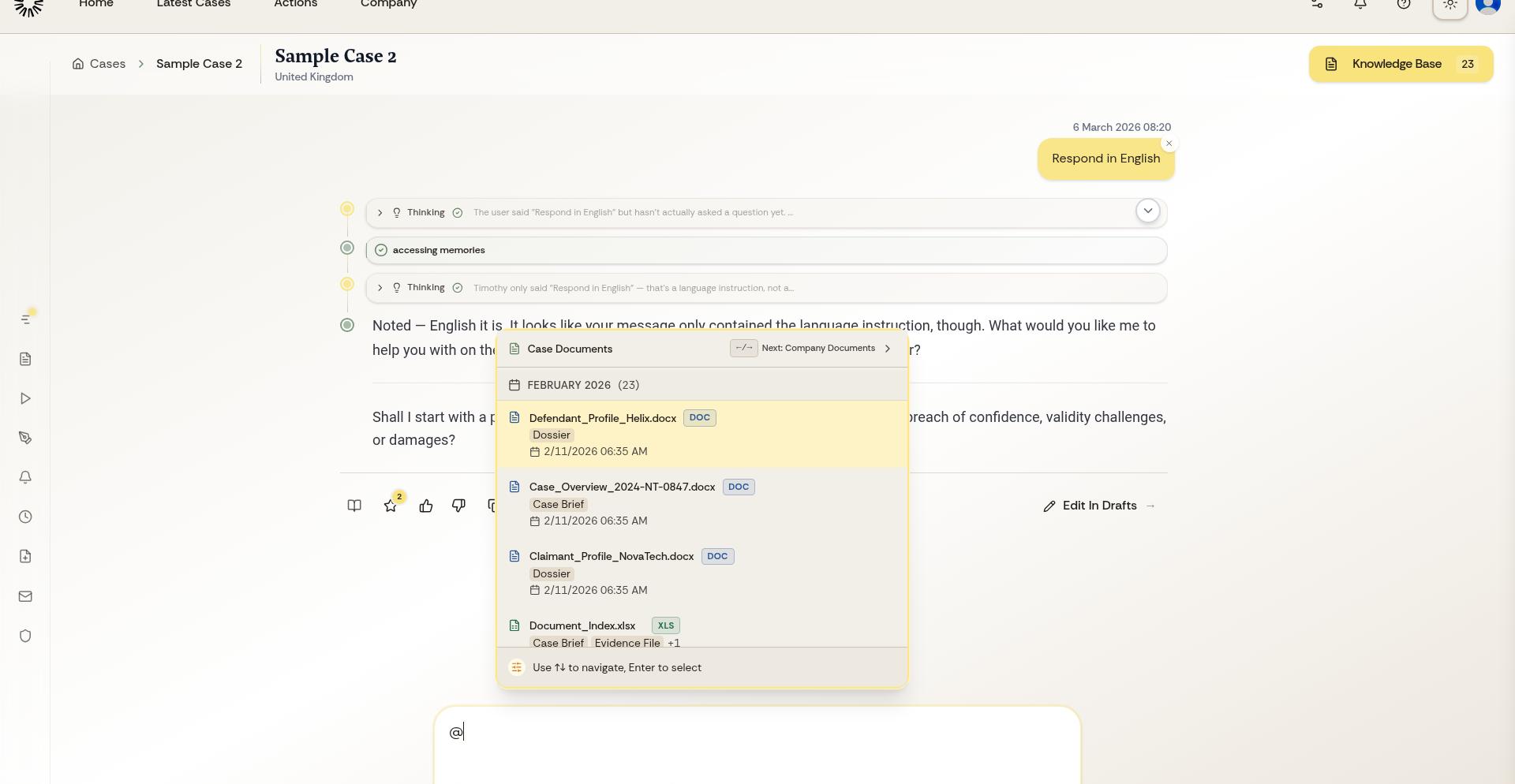
Met de pijl-omhoog en pijl-omlaag blader je door de lijst. Met Enter, Tab of een klik voeg je het gemarkeerde item in. Met de pijl-links en pijl-rechts schakel je tussen de lijsten.
Het menu wordt geopend bij Documenten van de zaak. Druk drie keer op de pijl-rechts om naar Acties te gaan en druk vervolgens op Enter om de gewenste actie in te voegen.
Waarnaar je kunt verwijzen met @
Het menu bevat zes lijsten. Je schakelt ertussen met de pijl-links en pijl-rechts of met de pijlknop in de koptekst van het menu.
Documenten van de zaak: bestanden in de kennisbank van deze zaak. Voorbeeld: "@contract.pdf wat zijn de betalingsvoorwaarden?"
Bedrijfsdocumenten: de kennisbank voor je hele kantoor, inclusief standaardtemplates en je briefpapier. Voorbeeld: "zoek onze standaardopdrachtbrief"
Documenttags: elk document met een bepaalde tag, samengebracht in één verwijzing, zodat je "alle correspondentie" kunt ophalen zonder elk bestand afzonderlijk te noemen.
Acties: voer een workflow uit die jij of je kantoor heeft gemaakt. Voorbeeld: "@create-distribution-list genereer voor deze faillissementszaak"
Toewijzingen: verwijs naar een toewijzing in deze zaak wanneer toewijzingen voor je kantoor zijn ingeschakeld.
Gesprekken: verwijs naar een eerder gesprek in de zaak, zodat Andri kan voortbouwen op wat daar is gezegd.
Mappen werken op dezelfde manier als bestanden: selecteer een map in een van beide kennisbanken en Andri neemt alles op wat erin staat.
@-vermeldingen gebruiken voor betere antwoorden
Bestanden waarnaar je verwijst krijgen prioriteit in de analyse van Andri, maar sluiten al het andere niet uit. Andri kan nog steeds andere documenten en jurisprudentie citeren wanneer die relevant zijn.
Voor analyse van meerdere documenten vermeld je meerdere bestanden in één prompt: "Vergelijk @contract-v1.pdf en @contract-v2.pdf en markeer alle wijzigingen."
@-vermeldingen werken met gedeeltelijke namen. Als je "@contr" typt, worden alle documenten weergegeven met "contr" in de bestandsnaam, zodat je snel het juiste bestand kunt vinden.
Je bedrijfskennisbank openen
Het menu wordt geopend bij de documenten van deze zaak. Druk één keer op de pijl-rechts of klik op de pijlknop in de koptekst van het menu om naar Bedrijfsdocumenten te gaan en kies vervolgens het document of de map die je nodig hebt.
De verwijzing wordt net als elke andere vermelding aan je bericht toegevoegd, zodat je een bedrijfsdocument kunt combineren met bestanden uit de zaak in dezelfde vraag.
Acties uitvoeren met @
Acties zijn herbruikbare workflows voor veelvoorkomende taken. Wanneer je met @ naar een actie verwijst, voert Andri deze uit met de context van je zaak. Afhankelijk van hoe de actie is opgebouwd, is het resultaat een gegenereerd Office-bestand of een geschreven antwoord.
Maak persoonlijke acties voor taken die je vaak herhaalt. Gebruik @ om ze direct uit te voeren zonder complexe prompts opnieuw te schrijven.