
Acties gebruiken voor workflowautomatisering
Acties zijn herbruikbare workflows die veelvoorkomende juridische taken automatiseren. Maak aangepaste Acties voor procedures die je vaak herhaalt en voer ze vervolgens uit in de chat met een @-vermelding.
Acties zijn alleen beschikbaar in het Business-abonnement.
Wat Acties doen
Een Actie is een opgeslagen reeks instructies die Andri op aanvraag uitvoert. Acties kunnen documenten genereren, zaakdossiers analyseren, samenvattingen maken, financiële rapporten opstellen of elke workflow uitvoeren die je definieert.
In tegenstelling tot eenmalige prompts zijn Acties herbruikbaar en kunnen ze binnen je kantoor worden gedeeld. Zo zorg je voor consistentie en bespaar je tijd bij repetitieve taken.
Het Acties-dashboard openen
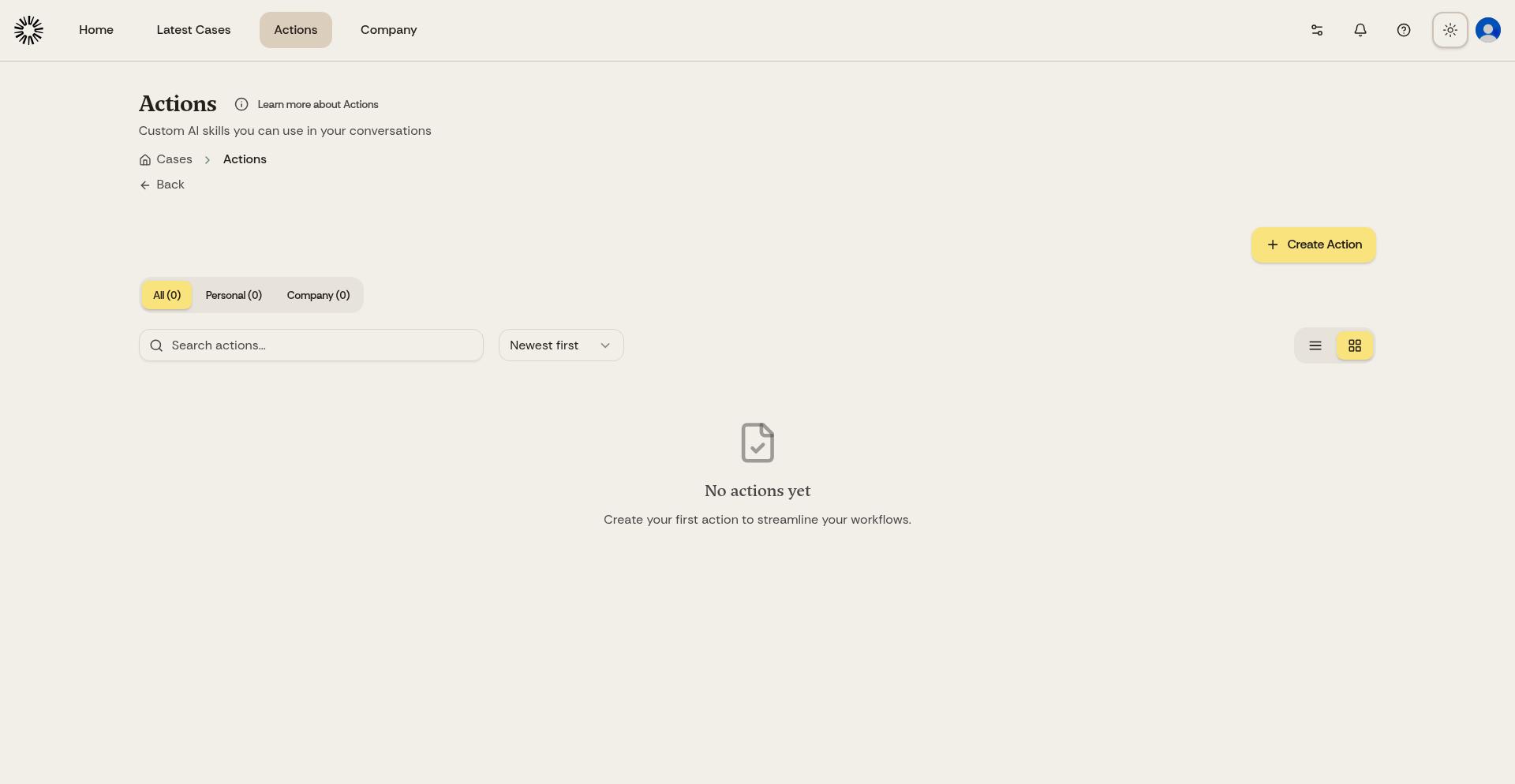
Klik op Actions in het bovenste navigatiemenu om je Acties te bekijken en te beheren.
Het Acties-dashboard toont alle Acties die voor jou beschikbaar zijn, waaronder persoonlijke Acties die je zelf hebt gemaakt en kanto brede Acties die door je kantoor zijn gedeeld.
Een nieuwe Actie maken
Klik op Create Action en doorloop drie stappen.
Geef de Actie een naam en beschrijf wat deze moet doen. Wees specifiek over de invoer die de Actie moet verwachten, de gewenste uitvoer en eventuele stijlvoorschriften.
Kies maximaal vijf documenten uit de kennisbank van je bedrijf die de Actie als referentiemateriaal moet gebruiken, zoals rekenmodellen, sjablonen of gegevens die nodig zijn om de taak uit te voeren.
Kies maximaal drie uitvoervoorbeelden, eveneens uit de kennisbank van je bedrijf, die het gewenste formaat, de gewenste structuur en stijl laten zien.
De uitvoervoorbeelden bepalen de vorm van het resultaat. Voeg ze toe en de Actie maakt een bestand in die stijl; laat ze leeg en de Actie antwoordt rechtstreeks in de chat.
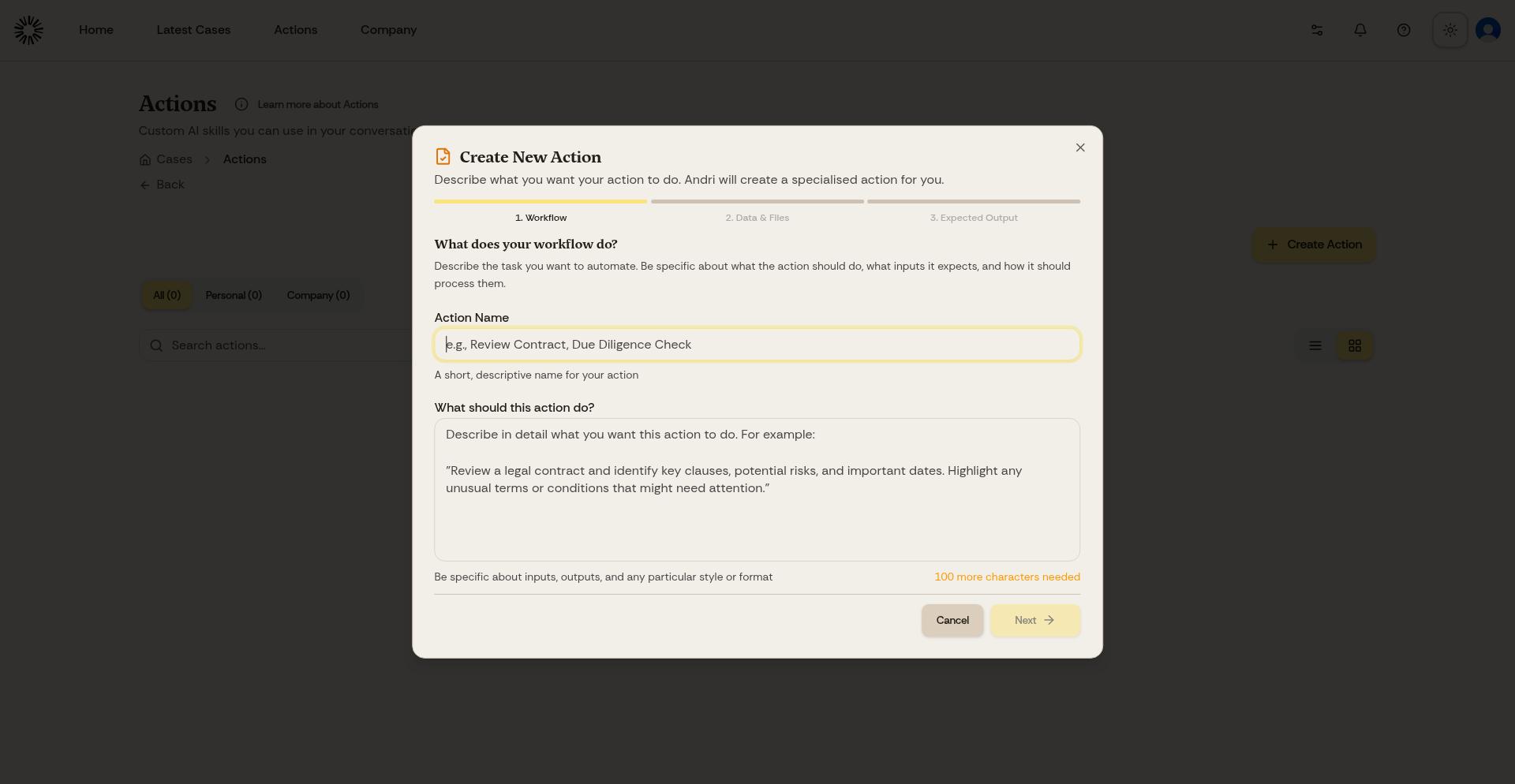
Andri schrijft de Actie op de achtergrond, wat enkele minuten duurt. Sluit het dialoogvenster en ga verder met je werk: de Actie wordt in de tabel als Processing weergegeven totdat deze klaar is voor gebruik.
Elke Actie begint als persoonlijke Actie. Gebruik Share with Company bij een Actie om deze beschikbaar te maken voor het hele kantoor.
Schrijf de instructies voor een Actie alsof je de taak aan een collega uitlegt. Wees specifiek over welke informatie moet worden opgenomen, hoe de uitvoer moet worden gestructureerd en aan welke opmaakvereisten moet worden voldaan.
Acties uitvoeren
Typ in je zaakchat @ en druk vervolgens drie keer op de pijl naar rechts of klik op Switch dataset totdat je bij Acties bent. Kies daarna de gewenste Actie.
De Actie verschijnt in je bericht als @[A:action name] en je kunt deze in dezelfde prompt combineren met documentverwijzingen.
Andri verwerkt de Actie met behulp van de context van je zaak en de kennisbank en levert vervolgens het resultaat volgens de specificaties van je Actie.
Voorbeelden van Acties
Deze voorbeelden laten zien hoe een beschrijving van een Actie eruit hoort te zien.
Generator voor distributielijsten: "Maak een Excel-bestand met een lijst van alle schuldeisers, inclusief hun vorderingsbedragen en rangorde van voorrang, op basis van faillissementsdocumenten."
Updatebrief voor de cliënt: "Stel een Word-brief aan de cliënt op waarin de voortgang van de zaak in de afgelopen maand wordt samengevat, met een formele toon en briefpapier van het kantoor."
Samenvatting van bewijsmateriaal: "Genereer een PowerPoint-presentatie met een samenvatting van het belangrijkste bewijsmateriaal, chronologisch geordend en voorzien van documentverwijzingen."
Acties beheren
Geef een Actie een nieuwe naam wanneer het doel ervan duidelijker wordt en verwijder Acties die je niet meer gebruikt om je lijst overzichtelijk en georganiseerd te houden.
Acties versus sjablonen
Acties zijn instructies voor het genereren van inhoud. Sjablonen zijn vooraf opgemaakte documenten die Acties voor de structuur kunnen gebruiken. Combineer Acties en sjablonen voor de krachtigste automatisering: maak een Actie die je sjabloon gebruikt en dit vult met zaakspecifieke inhoud.
Workflows zijn een afzonderlijke functie voor automatisering die meerdere stappen doorloopt en start met een trigger in plaats van met een @-vermelding.