
Acties gebruiken voor workflowautomatisering
Acties zijn herbruikbare workflows die veelvoorkomende juridische taken automatiseren. Maak aangepaste Acties voor procedures die u vaak herhaalt en voer ze vervolgens uit in de chat met een @-vermelding.
Acties zijn alleen beschikbaar in het Business-abonnement.
Wat Acties doen
Een Actie is een opgeslagen reeks instructies die Andri op aanvraag uitvoert. Acties kunnen documenten genereren, zaakdossiers analyseren, samenvattingen maken, financiële rapporten opstellen of elke workflow uitvoeren die u definieert.
In tegenstelling tot eenmalige prompts zijn Acties herbruikbaar en kunnen ze binnen uw kantoor worden gedeeld. Zo zorgt u voor consistentie en bespaart u tijd bij repetitieve taken.
Het Acties-dashboard openen
Open Ontdekken in de bovenste balk en kies Acties om uw Acties te bekijken en te beheren. Op een telefoon opent u het menu en kiest u Acties.
Het Acties-dashboard toont alle Acties die voor u beschikbaar zijn, waaronder persoonlijke Acties die u zelf hebt gemaakt en kantoorbrede Acties die door uw kantoor zijn gedeeld.
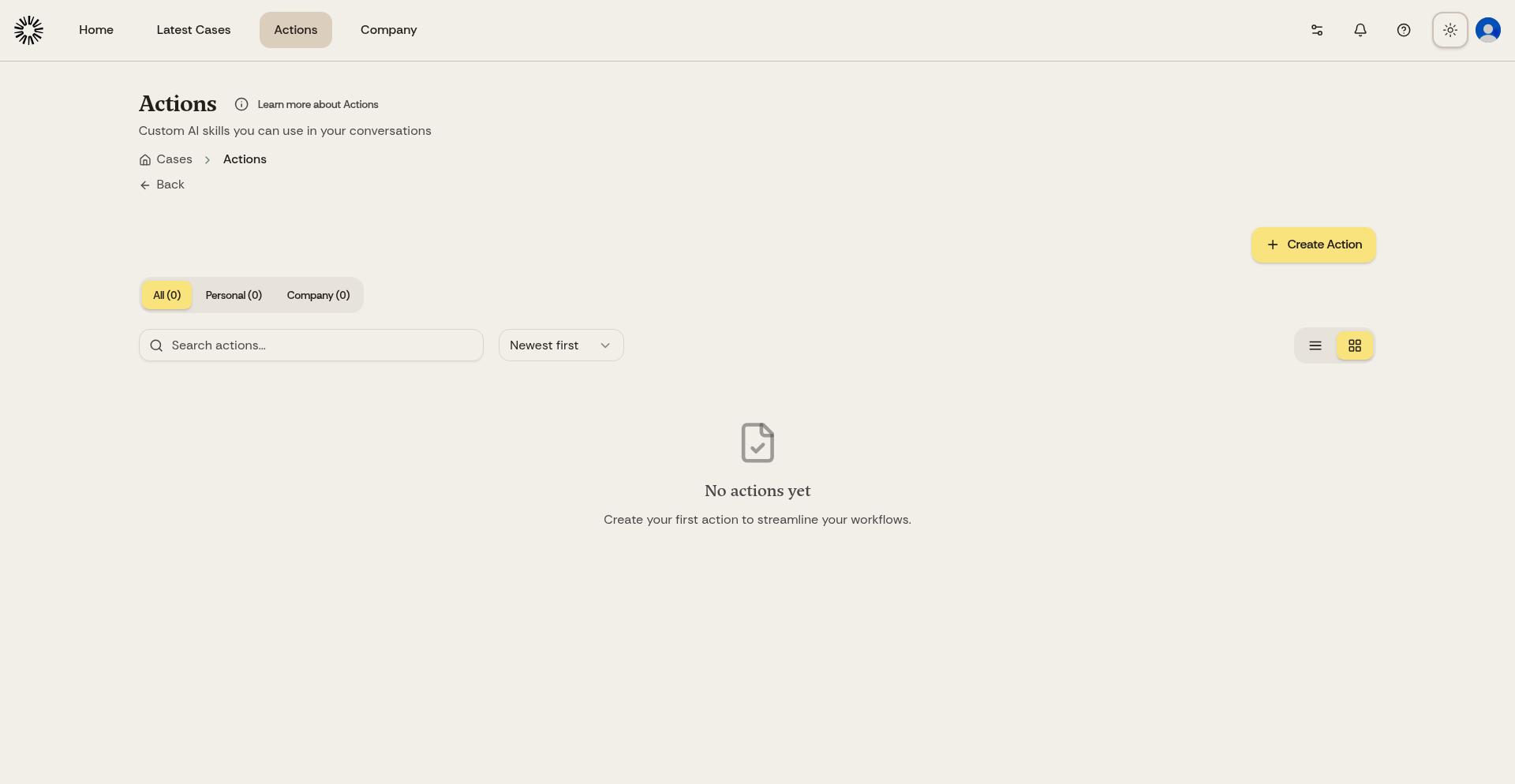
Een nieuwe Actie maken
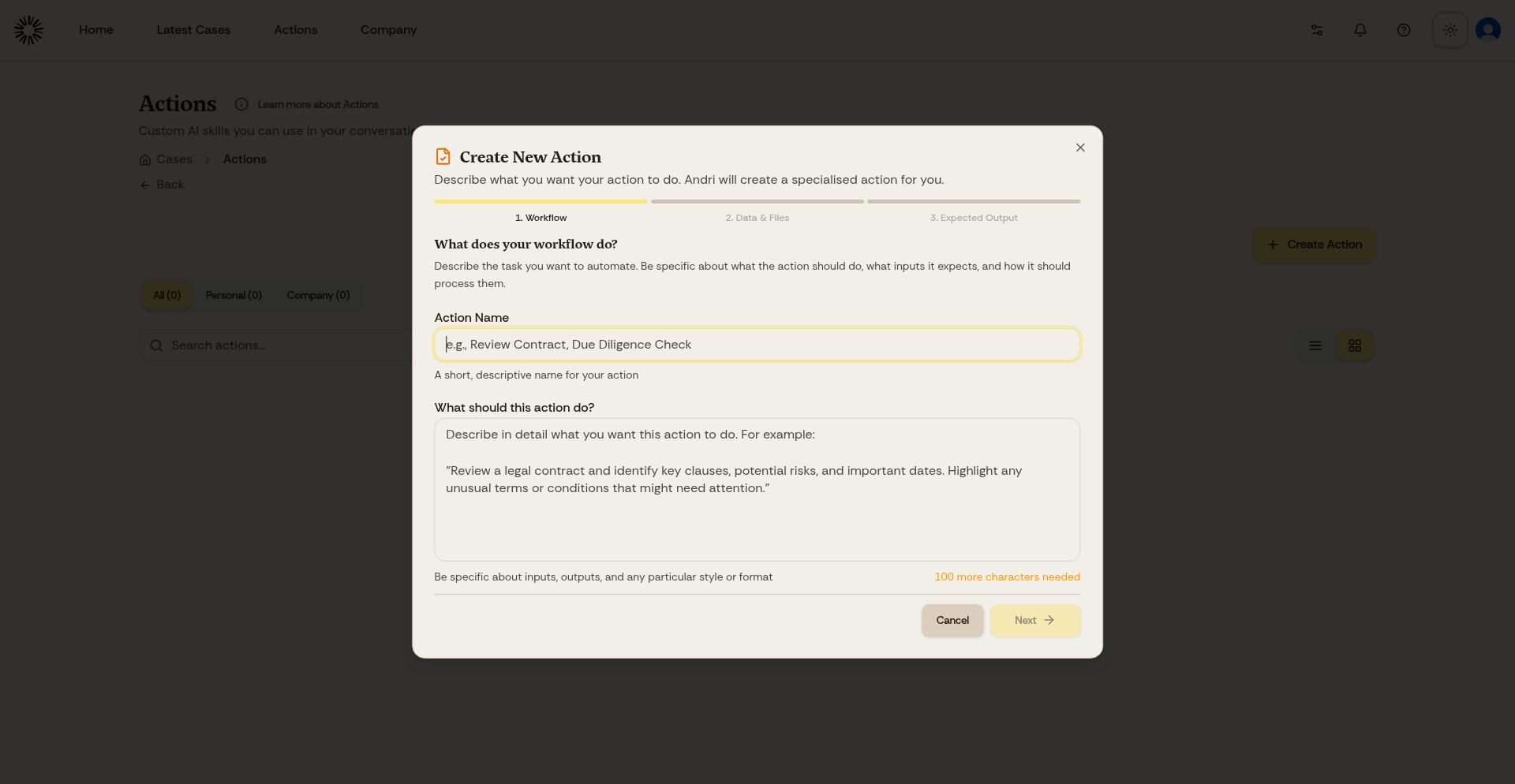
Klik op Actie aanmaken en doorloop drie stappen: Werkproces, Data & Bestanden en Verwachte Uitvoer.
Geef de Actie een naam en beschrijf wat deze moet doen. Wees specifiek over de invoer die de Actie moet verwachten, de gewenste uitvoer en eventuele stijlvoorschriften.
Kies maximaal vijf documenten uit uw Kantoorkennisbank die de Actie als referentiemateriaal moet gebruiken, zoals rekenmodellen, sjablonen of gegevens die nodig zijn om de taak uit te voeren.
Kies maximaal drie uitvoervoorbeelden, eveneens uit uw Kantoorkennisbank, die het gewenste formaat, de gewenste structuur en stijl laten zien.
De uitvoervoorbeelden bepalen de vorm van het resultaat. Voeg ze toe en de Actie maakt een bestand in die stijl; laat ze leeg en de Actie antwoordt rechtstreeks in de chat.
Andri schrijft de Actie op de achtergrond, wat enkele minuten duurt. Zolang de Actie niet klaar is, staat zij in de lijst als nog in aanmaak. U kunt het venster sluiten en verder werken.
Elke Actie begint als persoonlijke Actie. Gebruik Delen met kantoor bij een Actie om deze beschikbaar te maken voor het hele kantoor. Wie een Actie heeft gedeeld, of een beheerder, kan met Persoonlijk maken de Actie terugnemen; zij komt dan weer bij de eigen Acties van die persoon.
Schrijf de instructies voor een Actie alsof u de taak aan een collega uitlegt. Wees specifiek over welke informatie moet worden opgenomen, hoe de uitvoer moet worden gestructureerd en aan welke opmaakvereisten moet worden voldaan.
Acties uitvoeren
Typ in uw zaakchat @ en druk op de pijl naar rechts of klik op Dataset wisselen tot u bij Acties bent. Kies daarna de gewenste Actie.
De Actie verschijnt in uw bericht als @[A:action name] en u kunt deze in dezelfde prompt combineren met documentverwijzingen.
Andri verwerkt de Actie met behulp van de context van uw zaak en de kennisbank en levert vervolgens het resultaat volgens de specificaties van uw Actie.
Voorbeelden van Acties
Deze voorbeelden laten zien hoe een beschrijving van een Actie eruit hoort te zien.
Generator voor distributielijsten: "Maak een Excel-bestand met een lijst van alle schuldeisers, inclusief hun vorderingsbedragen en rangorde van voorrang, op basis van faillissementsdocumenten."
Updatebrief voor de cliënt: "Stel een Word-brief aan de cliënt op waarin de voortgang van de zaak in de afgelopen maand wordt samengevat, met een formele toon en briefpapier van het kantoor."
Samenvatting van bewijsmateriaal: "Genereer een PowerPoint-presentatie met een samenvatting van het belangrijkste bewijsmateriaal, chronologisch geordend en voorzien van documentverwijzingen."
Acties beheren
Verwijder Acties die u niet meer gebruikt. Een Actie houdt de naam die u haar gaf, want met die naam roept u haar aan in de chat. Alleen een beheerder kan een Actie verwijderen die met het hele kantoor is gedeeld.
Acties versus sjablonen
Acties zijn instructies voor het genereren van inhoud. Een model is een document in uw Kantoorkennisbank, zoals een modelbrief, dat een Actie kan gebruiken voor de opbouw: kies het als voorbeeld in de stap Verwachte Uitvoer. Combineer Acties en sjablonen voor de krachtigste automatisering: maak een Actie die uw sjabloon gebruikt en dit vult met zaakspecifieke inhoud.
Workflows zijn een afzonderlijke functie voor automatisering die meerdere stappen doorloopt en start met een trigger in plaats van met een @-vermelding.