
Taken op de achtergrond volgen
Op de pagina Taken volgt u de bestanden en rapporten die Andri op de achtergrond voor u maakt: Word-, Excel-, PowerPoint- en pdf-bestanden en interactieve rapporten.
De pagina Taken openen
Open in uw zaak het menu in de linkerzijbalk en kies Taken.
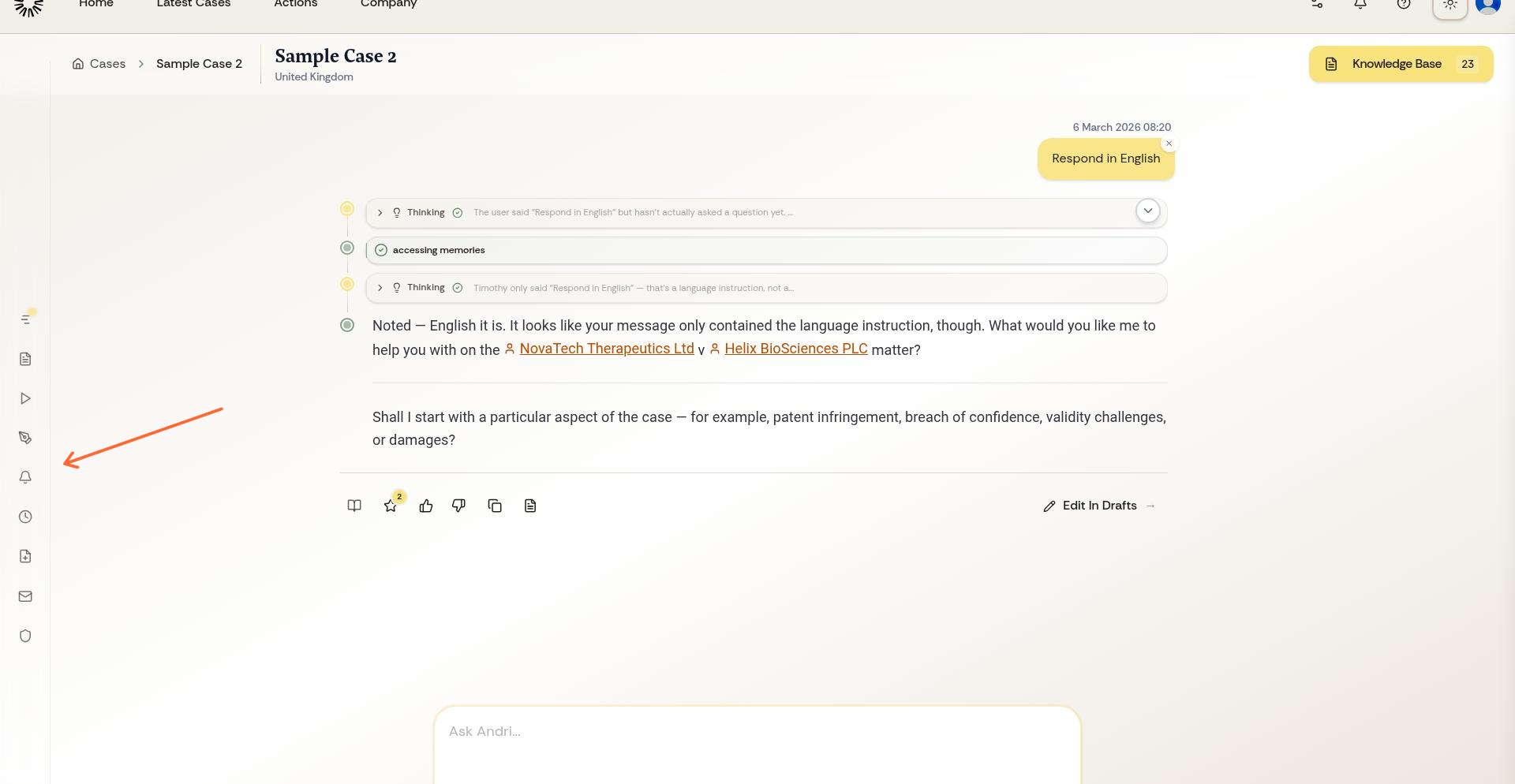
Op de pagina Taken ziet u alle taken van uw zaak, waaronder taken die nog worden verwerkt, voltooide taken die klaar zijn om te downloaden en mislukte taken met foutinformatie. Taken uit het privégesprek van een collega ziet u hier niet.
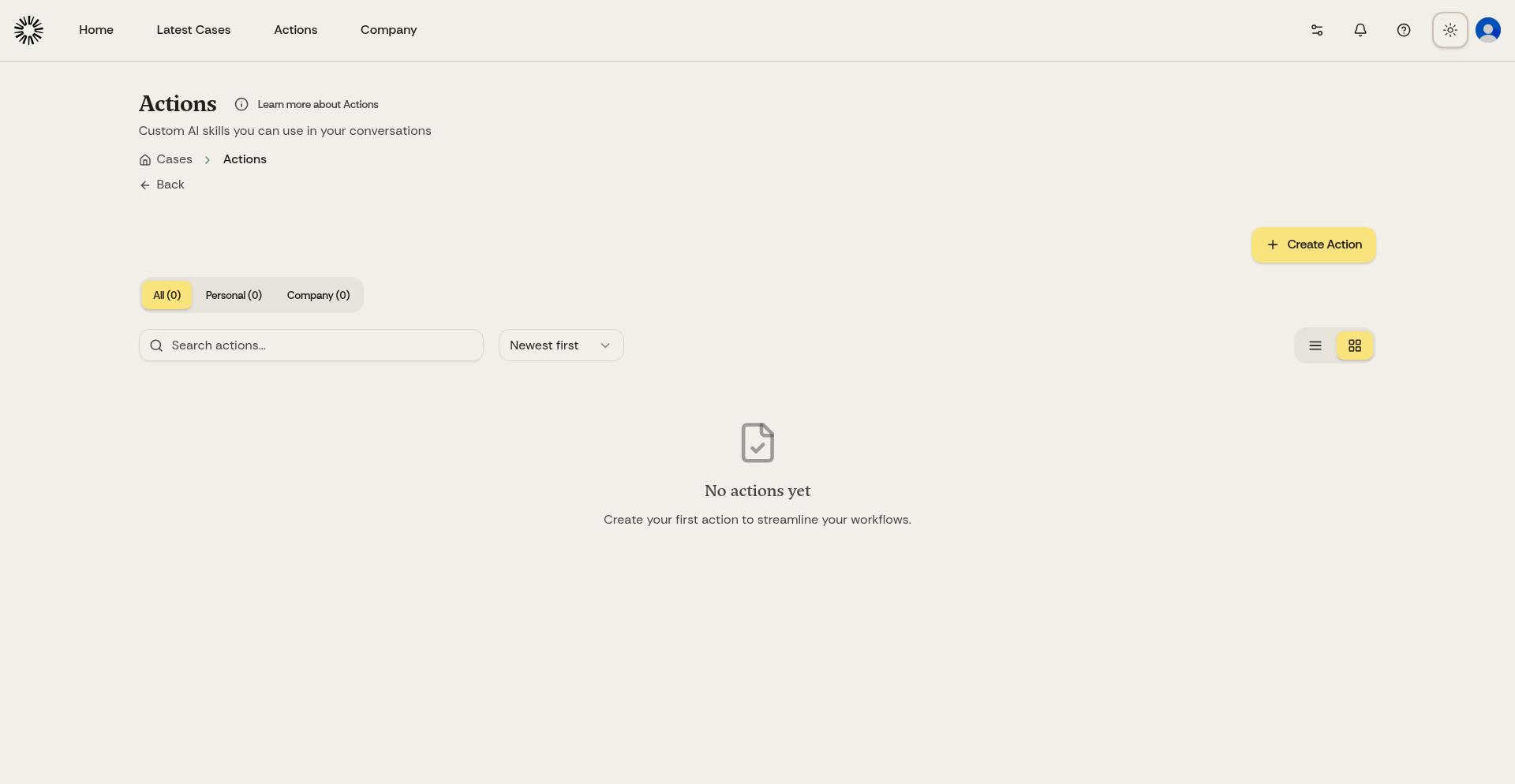
Doorzoek de lijst of filter deze op status of bestandstype wanneer er in een langlopende zaak een uitgebreide geschiedenis is opgebouwd.
De status van een taak
In wachtrij: De taak wacht op haar beurt en is nog niet gestart.
In behandeling: De taak wordt nu uitgevoerd. De verwerkingstijd hangt af van de complexiteit van de taak en de bestandsgrootte.
Voltooid: De taak is succesvol afgerond. Klik op Downloaden om het gemaakte bestand op uw apparaat op te slaan.
Mislukt: Er is een fout opgetreden tijdens de taak. Bekijk het foutbericht voor meer informatie. Veelvoorkomende problemen zijn onvoldoende informatie in de kennisbank of onduidelijke instructies in de oorspronkelijke prompt.
Gestopt: De taak is gestopt voordat deze klaar was en wordt niet hervat.
Als een taak mislukt, bekijkt u het foutbericht, verfijnt u uw prompt met specifiekere instructies of extra context en dient u het verzoek opnieuw in.
Voltooide bestanden downloaden
Wanneer een taak is voltooid, klikt u op Downloaden naast de taak. Taken leveren Word-, Excel-, PowerPoint- en pdf-bestanden op, en interactieve rapporten die u met Openen in de browser opent.
De huisstijl wordt niet automatisch toegepast. Wilt u de huisstijl van uw kantoor op een gemaakt bestand, verwijs dan bij uw verzoek met een @-vermelding naar het kantoormodel in de kantoorkennisbank.
Geschiedenis van taken
De pagina Taken bewaart de geschiedenis van alle taken van uw zaak. Bekijk eerdere taken om eerder gemaakte bestanden te openen of te zien welke analyses zijn voltooid.
Gebruik Taak verwijderen om een taak en alles wat deze heeft gemaakt te verwijderen. Als de taak nog in behandeling is, wordt het werk geannuleerd wanneer u deze verwijdert.
Taken horen bij één zaak. Elke zaak heeft een eigen pagina Taken met alleen de taken van die zaak.
Problemen met mislukte taken oplossen
Als taken herhaaldelijk mislukken, controleer dan of uw kennisbank de documenten of gegevens bevat die de taak nodig heeft. Zorg er bij financiële analysetaken voor dat relevante financiële documenten zijn geüpload. Controleer bij opmaaktaken of sjabloondocumenten of referentiemateriaal beschikbaar zijn.
Splits complexe verzoeken op in kleinere, specifiekere verzoeken als grote taken steeds mislukken.