
Werken met Concepten
De functie Concepten biedt een krachtige, Word-achtige editor waarin u door AI gegenereerde inhoud verfijnt voordat u documenten definitief maakt. In tegenstelling tot chatreacties geven concepten u volledige controle over de opmaak, structuur en stijl met contextbewuste AI-bewerking die specifieke secties verbetert zonder het hele document opnieuw te genereren.
Voordat u begint: Concepten ondersteunt momenteel alleen Word-documenten (DOCX-formaat). Geëxporteerde concepten bevatten automatisch de huisstijl van uw kantoor.
Toegang tot de sectie Concepten
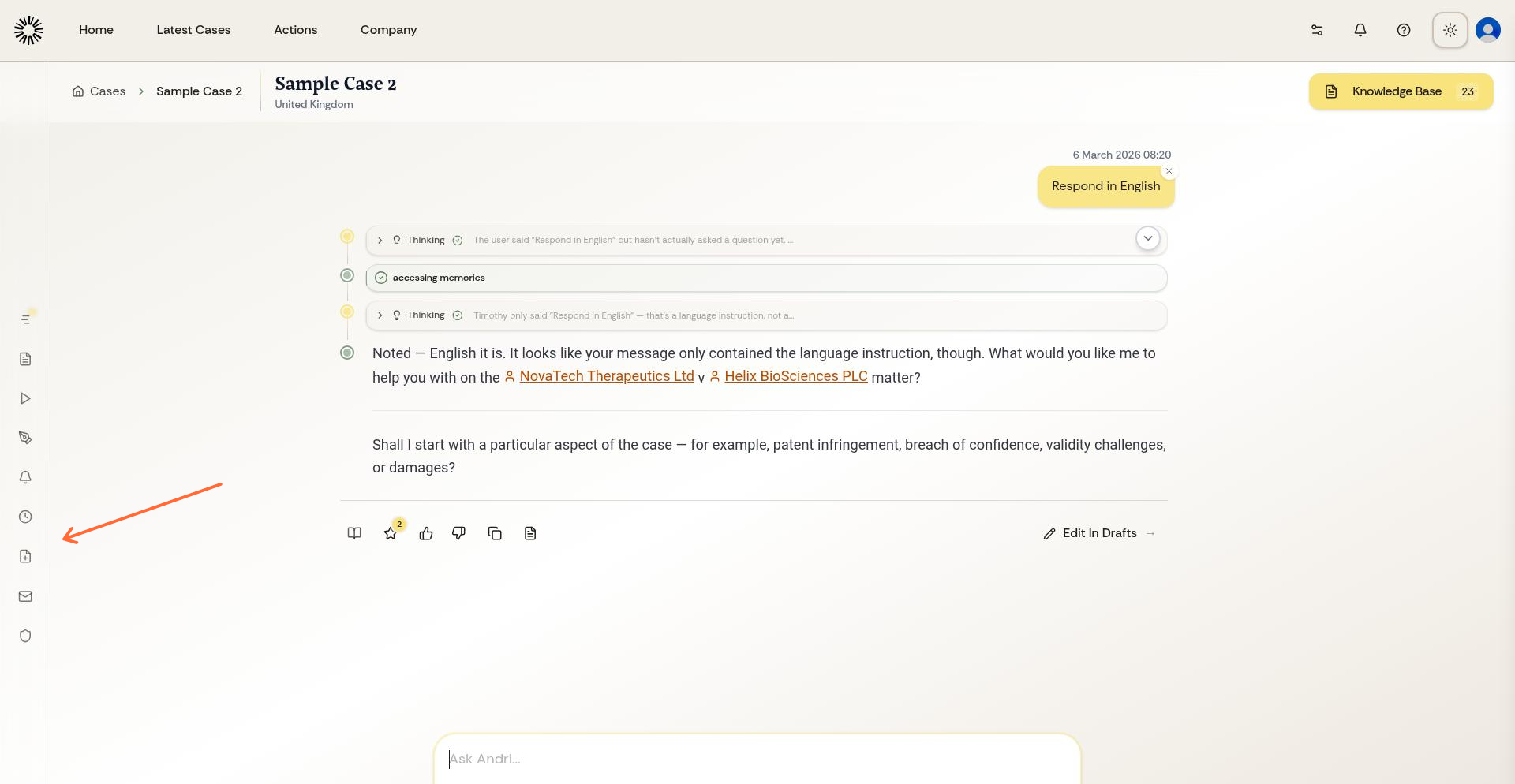
Open vanuit uw zaak-werkruimte het menu in de linkerzijbalk en klik op Concepten.
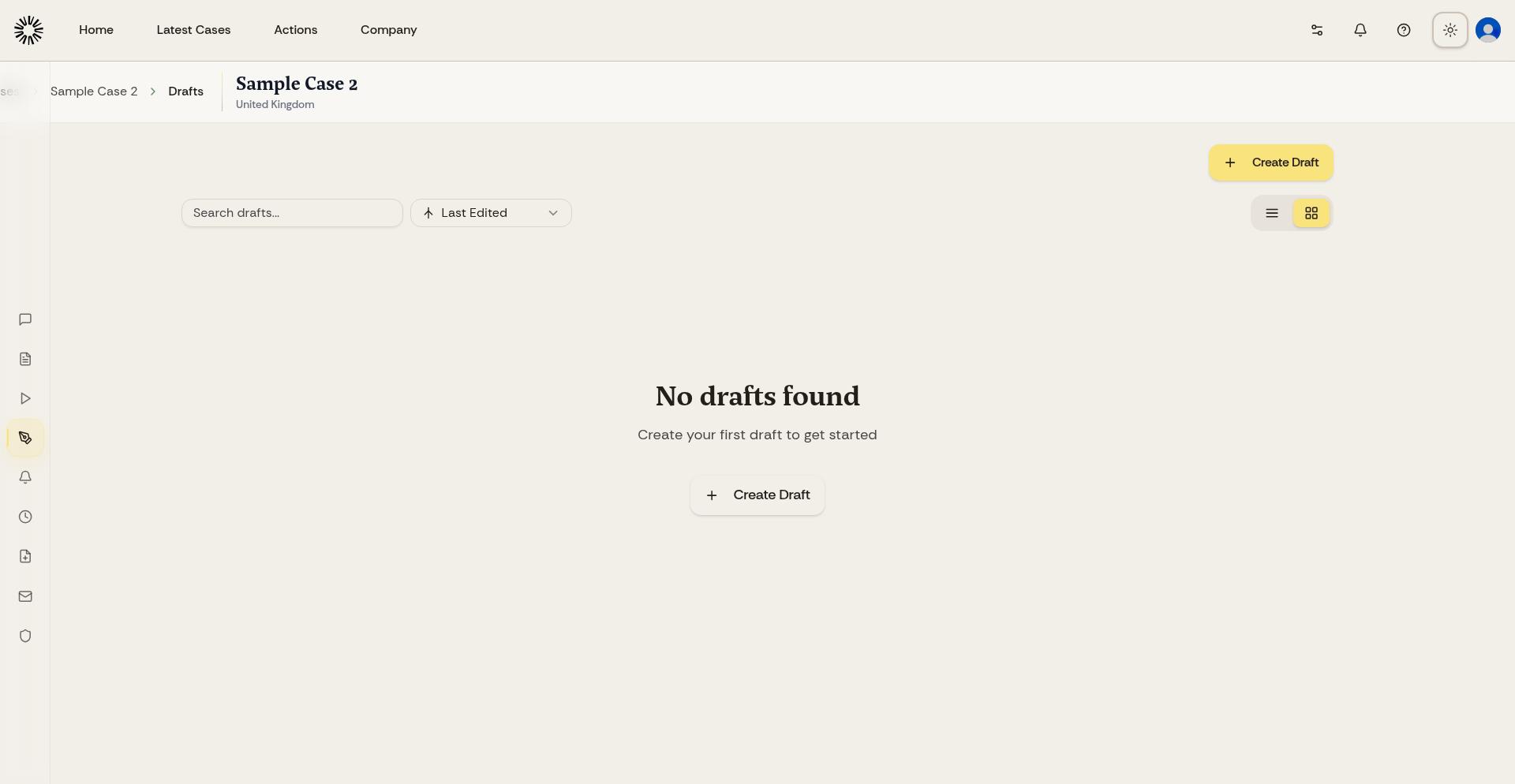
De pagina Concepten toont alle conceptdocumenten voor uw zaak. Elk concept toont de titel, de datum van de laatste wijziging en een voorbeeldtekst.
Een nieuw concept maken
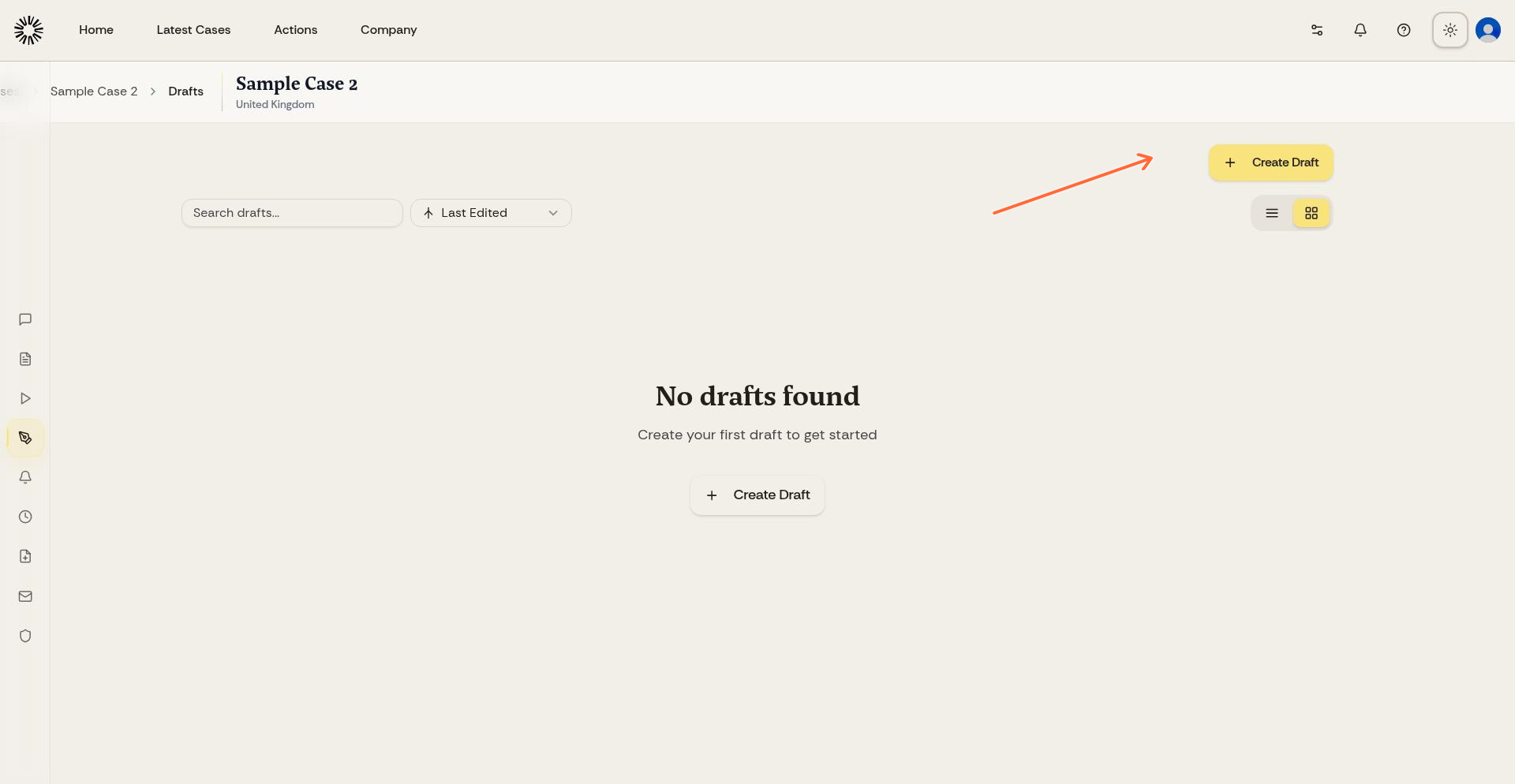
Klik op de blauwe knop Concept maken om een nieuw leeg document te starten.
Vraag Andri alternatief om inhoud te genereren in de chat met prompts zoals "Maak een concept voor een schikkingsbrief" of "Maak een samenvatting van het contract". Andri genereert het document en stelt het beschikbaar in uw sectie Concepten.
Genereer eerste concepten via de chat en verfijn ze vervolgens in de concept-editor. Deze workflow combineert de snelheid van AI met nauwkeurige handmatige controle.
De concept-editor begrijpen
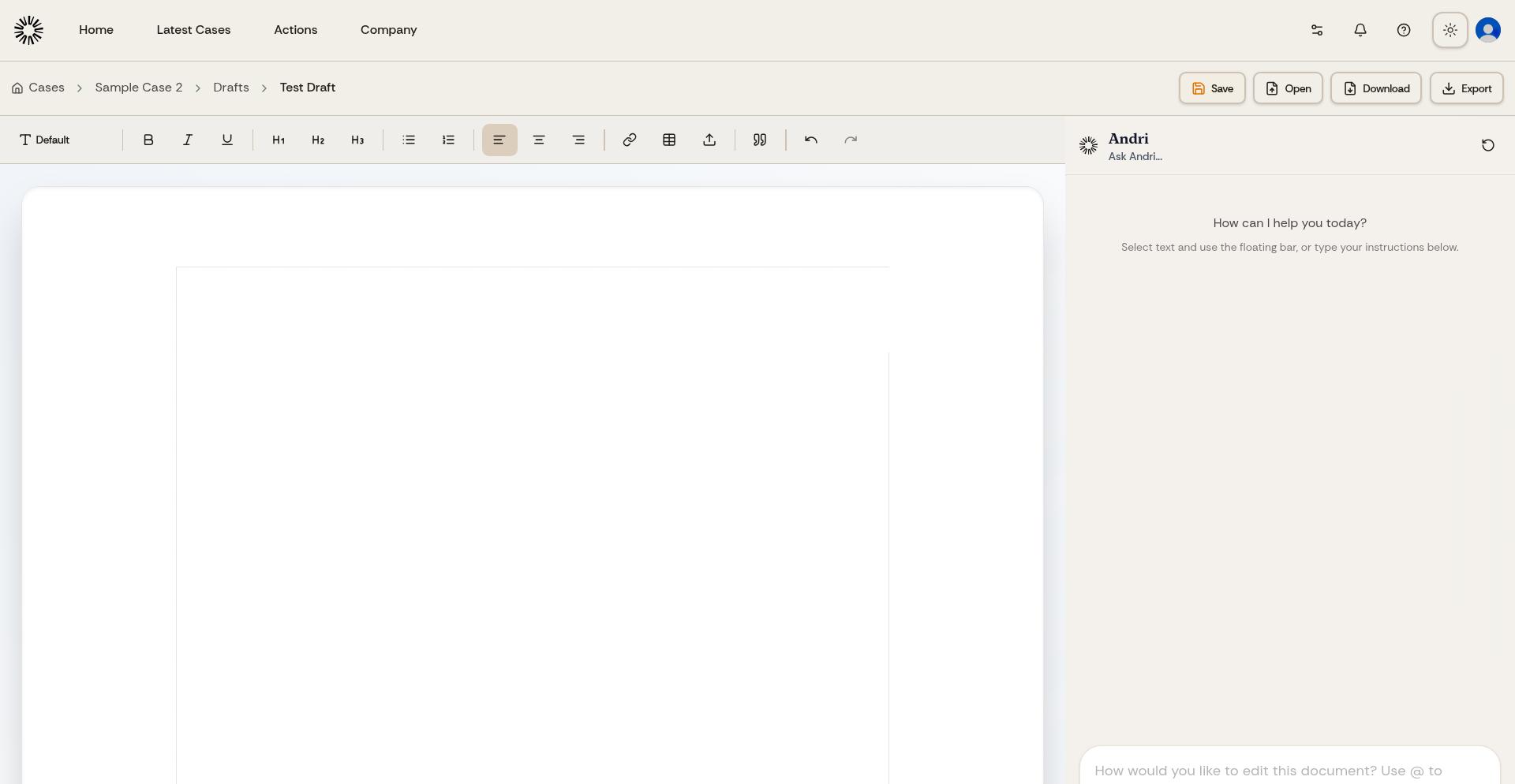
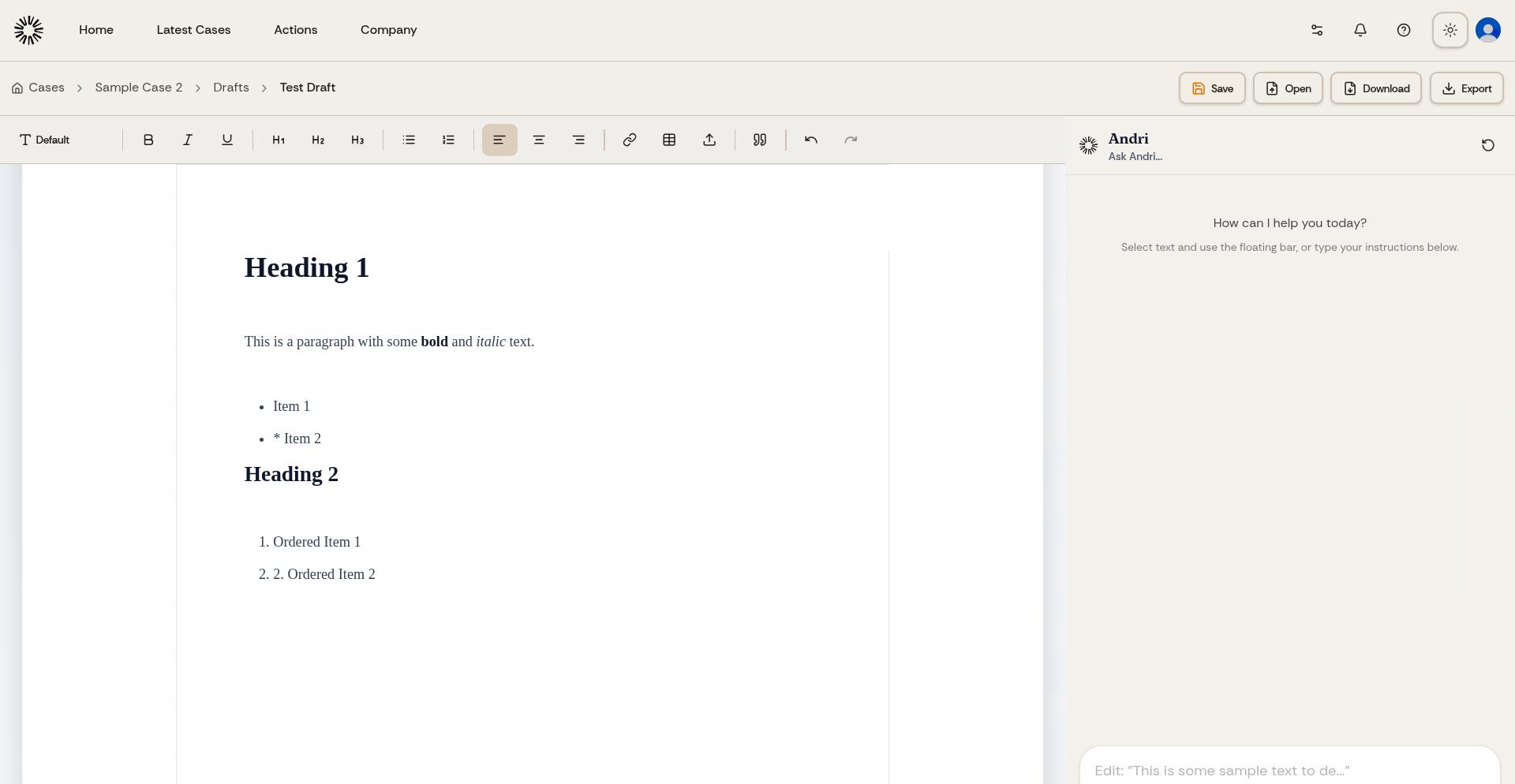
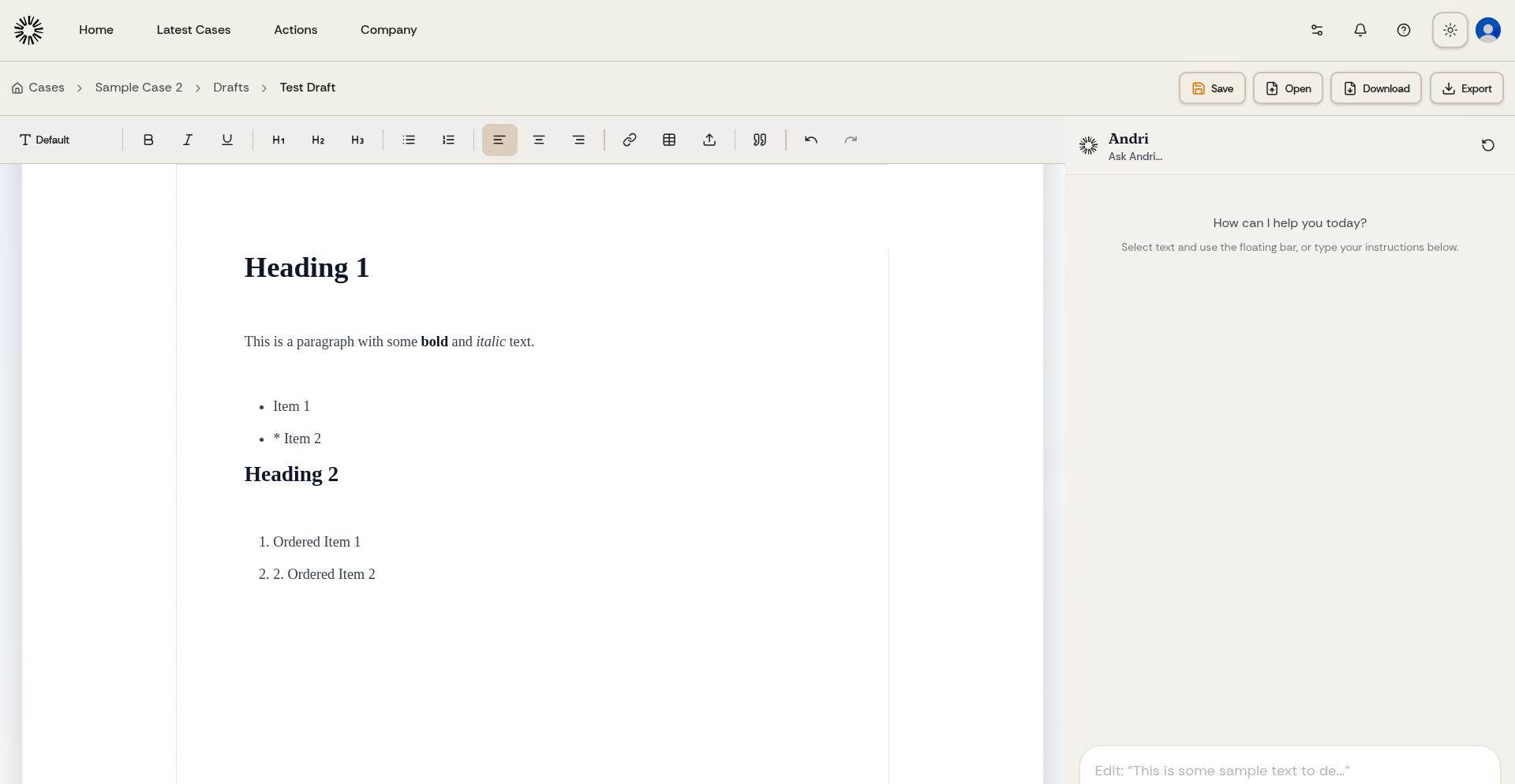
De concept-editor opent in een schermvullende interface met drie hoofdgebieden: de opmaakwerkbalk bovenaan, het documentbewerkingsgebied in het midden en optionele zijbalken voor instellingen en opties.
De opmaakwerkbalk gebruiken
De werkbalk biedt uitgebreide opmaakopties vergelijkbaar met Microsoft Word of Google Docs.
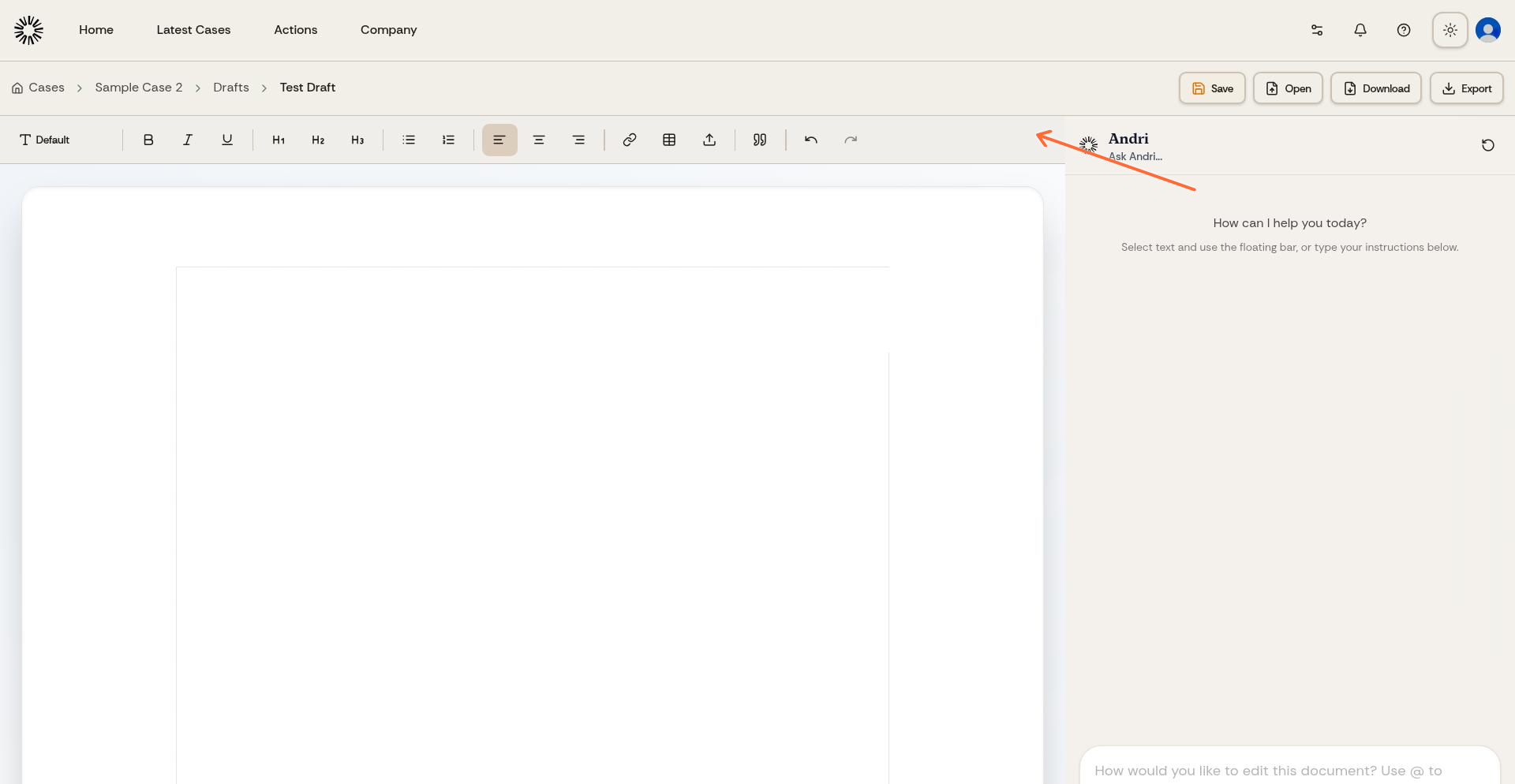
Beschikbare opmaakopties zijn onder meer lettertypekeuze, tekstopmaak (vet, cursief, onderstreept), kopniveaus (H1, H2, H3), lijsten met opsommingstekens en nummers, tekstuitlijning (links, gecentreerd, rechts), hyperlinks, tabellen, afbeeldingen, blokcitaten en ongedaan maken/opnieuw uitvoeren.
Gebruik kopniveaus om uw document te structureren. H2 voor hoofdsecties, H3 voor subsecties. Dit verbetert de leesbaarheid en maakt documenten makkelijker te navigeren.
AI-ondersteund bewerken
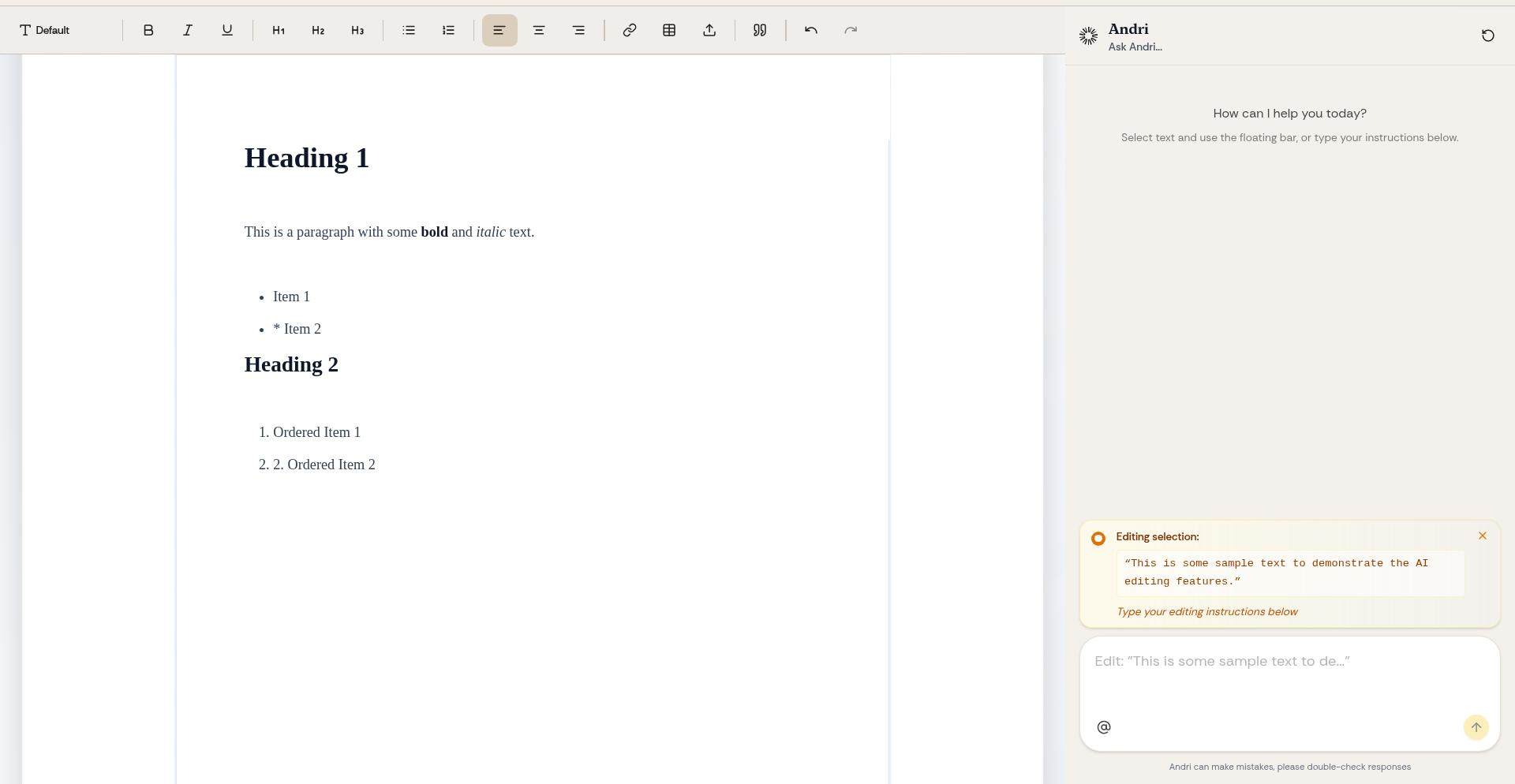
De krachtigste functie van de concept-editor is contextbewuste AI-bewerking. Selecteer een willekeurige tekst om AI-bewerkingsopties te tonen die zijn afgestemd op die specifieke inhoud.
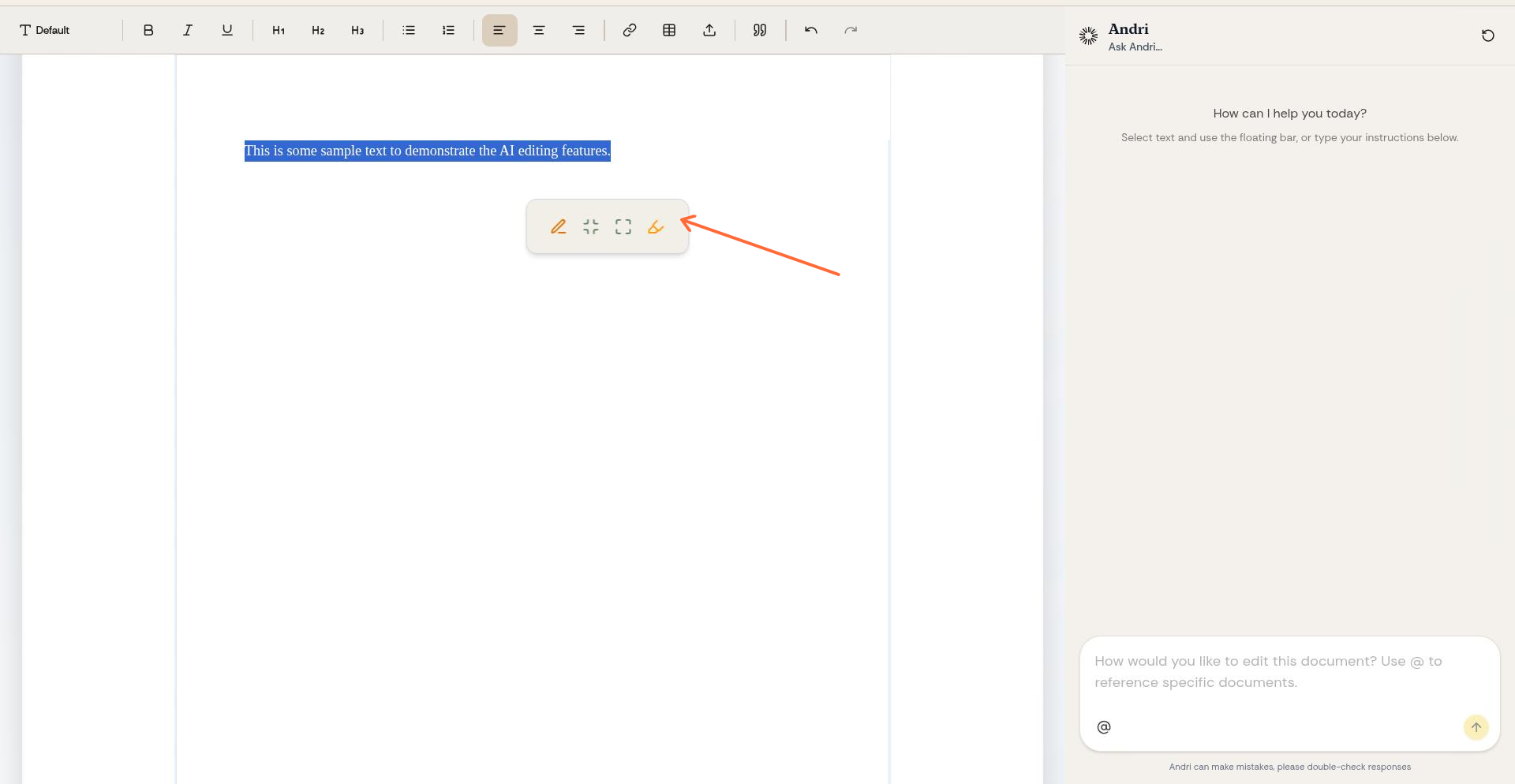
Wanneer u tekst selecteert, toont Andri een zwevend menu met bewerkingsopties.
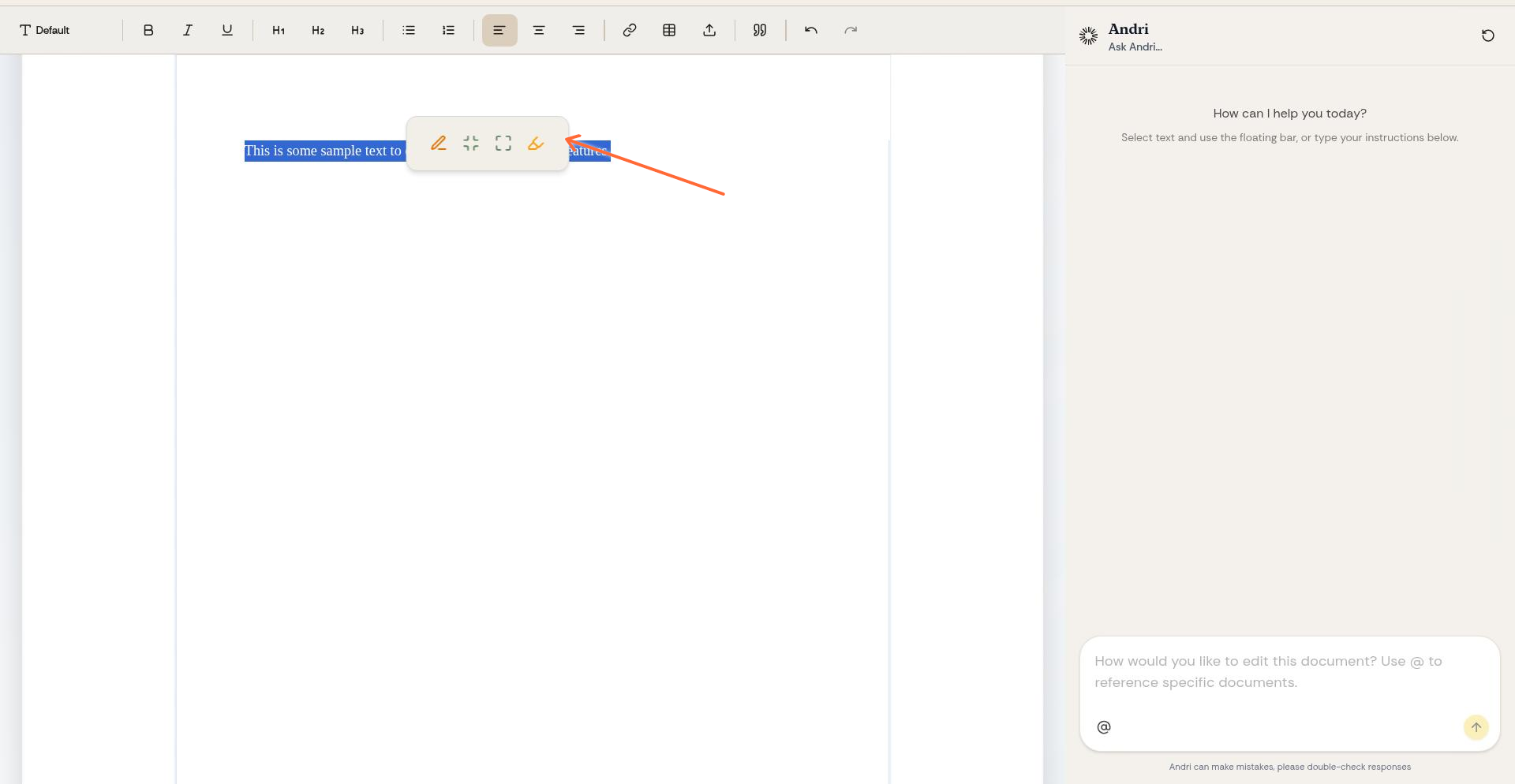
Uitleg van AI-bewerkingsopties
Bewerken met Andri: Opent een prompt waarin u specifieke instructies kunt geven over hoe de geselecteerde tekst moet worden gewijzigd. Bijvoorbeeld: "maak dit formeler" of "voeg juridische citaten toe".
Samenvatten: Verkort de geselecteerde tekst tot een kortere versie met behoud van de belangrijkste punten. Ideaal voor lange secties die beknopter moeten.
Uitbreiden: Voegt meer detail, context of uitleg toe aan de geselecteerde tekst. Nuttig wanneer een sectie meer diepgang of ondersteunende informatie nodig heeft.
Markeren: Markeert tekst voor aandacht of beoordeling. Gebruik dit om secties aan te duiden die verdere uitwerking of input van collega's nodig hebben.
Gebruik selectieve bewerking om specifieke secties te verfijnen in plaats van hele documenten opnieuw te genereren. Dit behoudt uw handmatige bewerkingen terwijl gerichte gebieden met AI-ondersteuning worden verbeterd.
Werken met de inhoud van uw concept
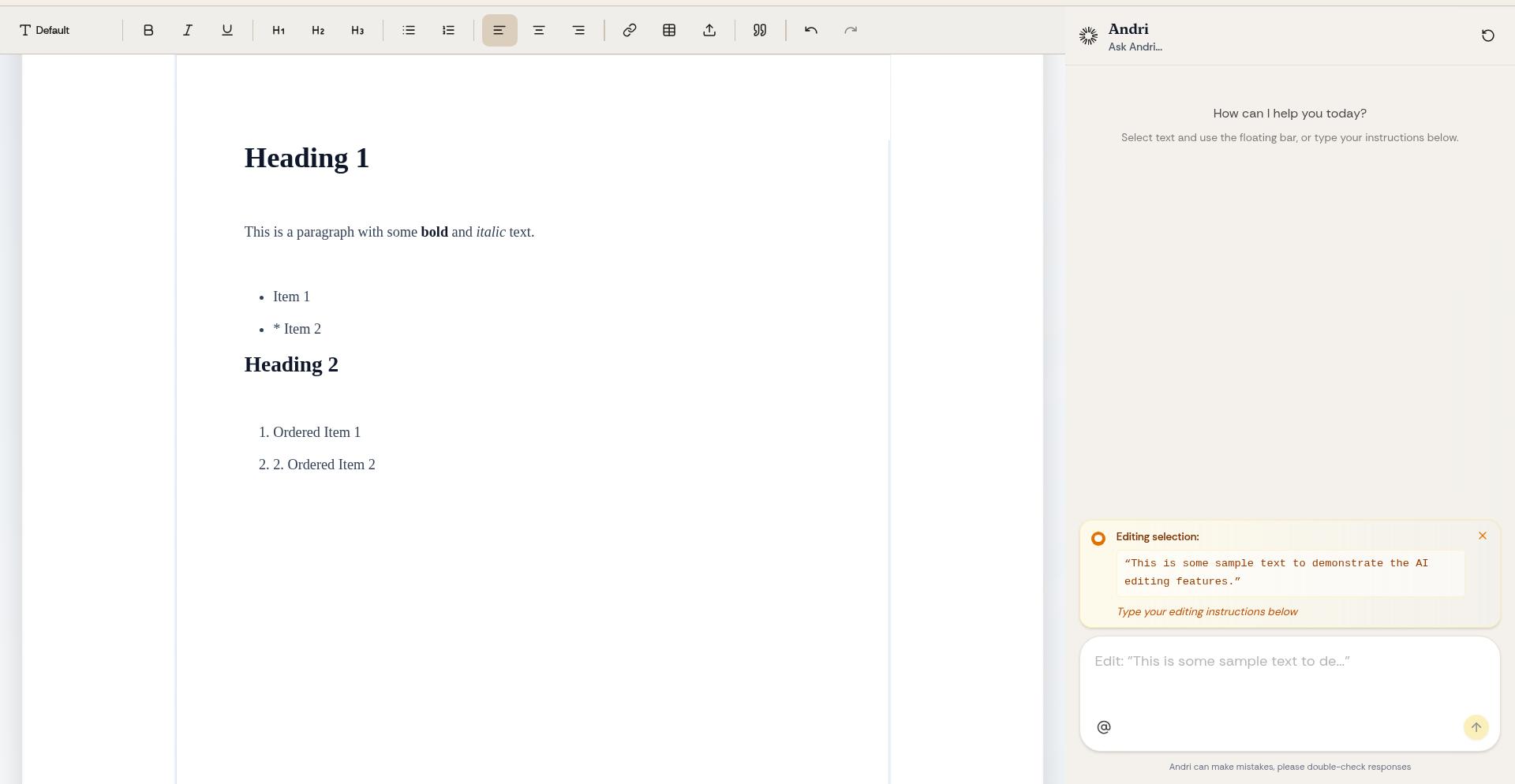
Terwijl u werkt, toont de editor uw opgemaakte inhoud waarbij alle koppen, lijsten en stijlen in realtime worden toegepast.
De AI gebruikt uw zaakcontext, geüploade documenten en relevante jurisprudentie bij het doen van suggesties voor bewerking. Dit zorgt ervoor dat alle door AI gegenereerde inhoud nauwkeurig en relevant blijft voor uw specifieke zaak.
Uw concept exporteren
Wanneer uw concept klaar is, klikt u op de knop Exporteren of Downloaden om het als Word-document op te slaan.
Het exportproces past automatisch de huisstijl van uw kantoor toe, inclusief lettertypen en kleuren die zijn geconfigureerd in de Bedrijfsinstellingen, kop- en voetteksten met uw kantoorlogo, instellingen voor wijzigingen bijhouden met uw auteursnaam, en consistente documentopmaak.
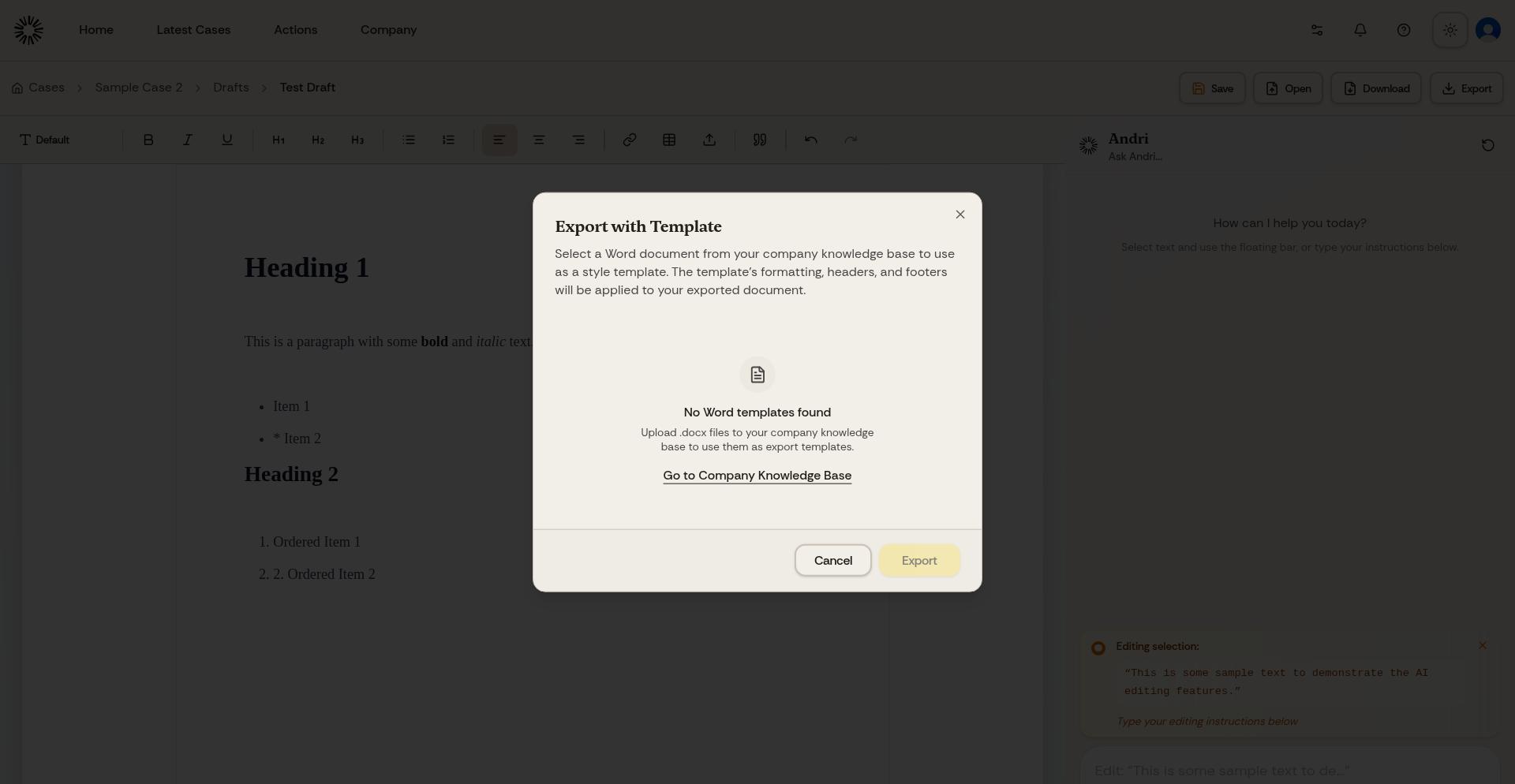
Geëxporteerde documenten worden geopend in Microsoft Word met volledige bewerkingsmogelijkheden. Werk indien nodig verder aan het document in Word, of stuur het rechtstreeks naar cliënten.
Conceptinstellingen en opties
De rechterzijbalk biedt aanvullende instellingen en configuratieopties voor uw concept.
Krijg toegang tot documenteigenschappen, versiegeschiedenis, deelinstellingen en sjabloontoepassing via de zijbalk. Deze opties helpen u complexe documenten te beheren en samen te werken met teamleden.
Automatisch opslaan en versiegeschiedenis
Concepten worden automatisch opgeslagen terwijl u werkt. Elke wijziging wordt bewaard, zodat u nooit voortgang verliest. Gebruik de functie versiegeschiedenis om eerdere iteraties te bekijken of eerdere versies te herstellen indien nodig.
Voer zonder zorgen experimentele bewerkingen uit. Met de versiegeschiedenis kunt u terugkeren naar elke eerdere staat als u zich bedenkt over bewerkingen.
Chatreacties omzetten naar concepten
U kunt elke AI-reactie uit uw zaakchat omzetten in een concept voor verdere verfijning. Deze workflow is ideal wanneer de chat goede initiële inhoud genereert die nog opmaak en afwerking nodig heeft.
Zoek naar de optie "Openen in Concepten" of "Bewerken als concept" bij AI-reacties in uw zaakchat. De inhoud wordt overgezet naar de concept-editor waar u opmaak kunt toepassen en gedetailleerde bewerkingen kunt uitvoeren.
Best practices voor het gebruik van concepten
Begin met door AI gegenereerde inhoud uit de chat en ga vervolgens naar Concepten voor verfijning. Gebruik koppen en structuur om complexe documenten te organiseren. Pas AI-bewerking selectief toe op specifieke secties in plaats van op hele documenten. Controleer en verifieer alle door AI voorgestelde bewerkingen voordat u exporteert. Exporteer regelmatig om lokale kopieën van belangrijke documenten op te slaan.
Controleer door AI gegenereerde inhoud altijd zorgvuldig. Hoewel de AI van Andri zeer nauwkeurig is, is een professioneel oordeel essentieel voor documenten voor cliënten en processtukken.