
Briefpapier van je kantoor toevoegen
Voeg het briefpapier van je kantoor toe aan Andri, zodat alle gegenereerde documenten automatisch je logo, adres en huisstijl bevatten.
Voordat je begint: Alleen admins kunnen bedrijfsinstellingen configureren. Je hebt een Word-bestand (.docx) nodig met het briefpapier van je kantoor.
Over briefpapier in Andri
Andri gebruikt Word-sjablonen in je kantoorkennisbank als briefpapier. Wanneer je een briefpapier-sjabloon uploadt, kun je het toepassen op elk document dat je genereert via de zaak-chat of Acties. Het sjabloon bewaart je logo, lettertypen, marges, kop- en voetteksten en de algehele opmaak.
Voordelen van briefpapier-sjablonen:
Je logo, adres en contactgegevens verschijnen automatisch op elk document
Consistente huisstijl bij alle AI-gegenereerde documenten
Kop- en voetteksten en paginanummers volgen de lay-out van je kantoor
Werkt met Word-documenten, Excel-spreadsheets en PowerPoint-presentaties
Stap 1: Bereid je briefpapier-sjabloon voor
Maak een Word-document (.docx) met de huisstijl van je kantoor. Dit omvat je logo, lettertypen, kleuren, marges, kop- en voetteksten en paginanummers. Stel alles in Word in voordat je uploadt naar Andri.
Voor het beste resultaat, gebruik een PNG-logo met transparante achtergrond (minimaal 300px breed).
Upload een compleet voorbeelddocument, niet alleen een leeg sjabloon. Andri leert van ingevulde voorbeelden en past ze dynamisch aan voor elke zaak.
Stap 2: Upload naar je kantoorkennisbank
Ga naar je bedrijfsinstellingen en upload het sjabloon:
Klik op je bedrijfsnaam in de bovenste navigatiebalk
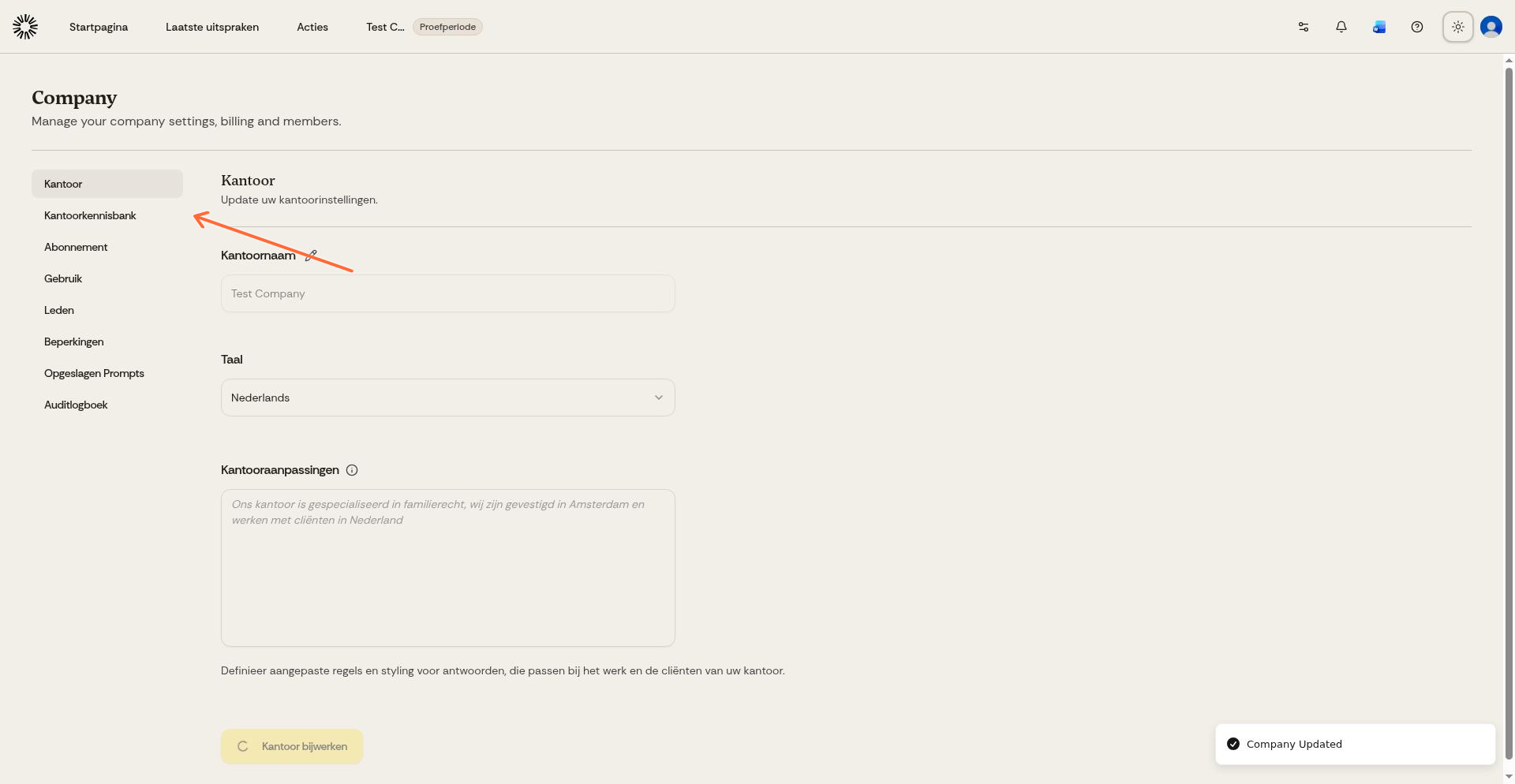
Klik op kantoorkennisbank in het linkerzijmenu
Klik op Upload kennisbank documenten
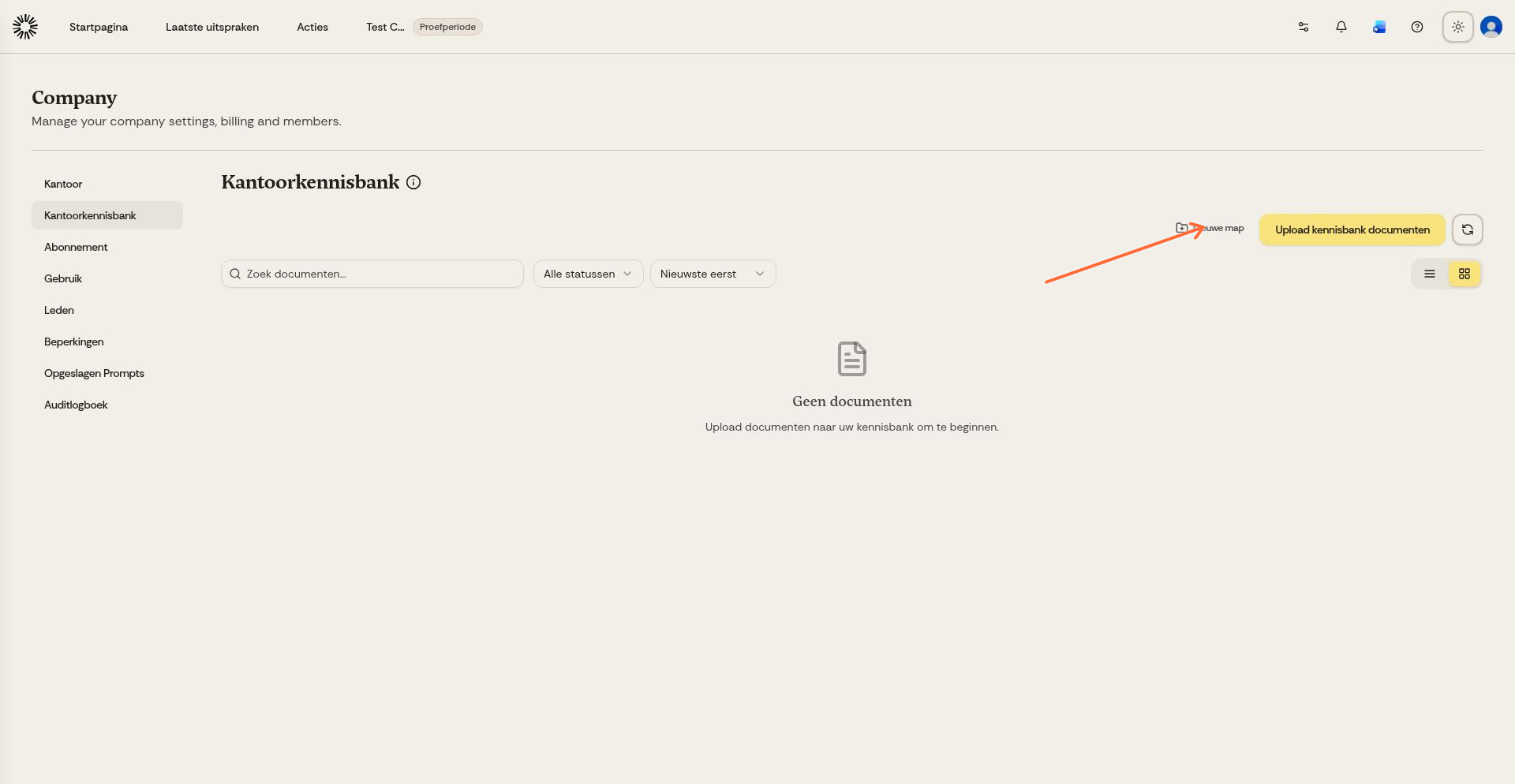
Selecteer je briefpapier Word-bestand (.docx)
Klik op Upload
Na het uploaden wordt het sjabloon verwerkt en beschikbaar voor al je zaken. Het document wordt versleuteld en veilig opgeslagen. Alleen leden van je organisatie hebben er toegang toe.
Stap 3: Gebruik je briefpapier in de zaak-chat
Pas je briefpapier-sjabloon toe op elk document dat je genereert:
Open een zaak en ga naar de chat
Type
@in het chat invoerveldKlik op Switch dataset om over te schakelen naar Bedrijfsdocumenten (je kantoorkennisbank)
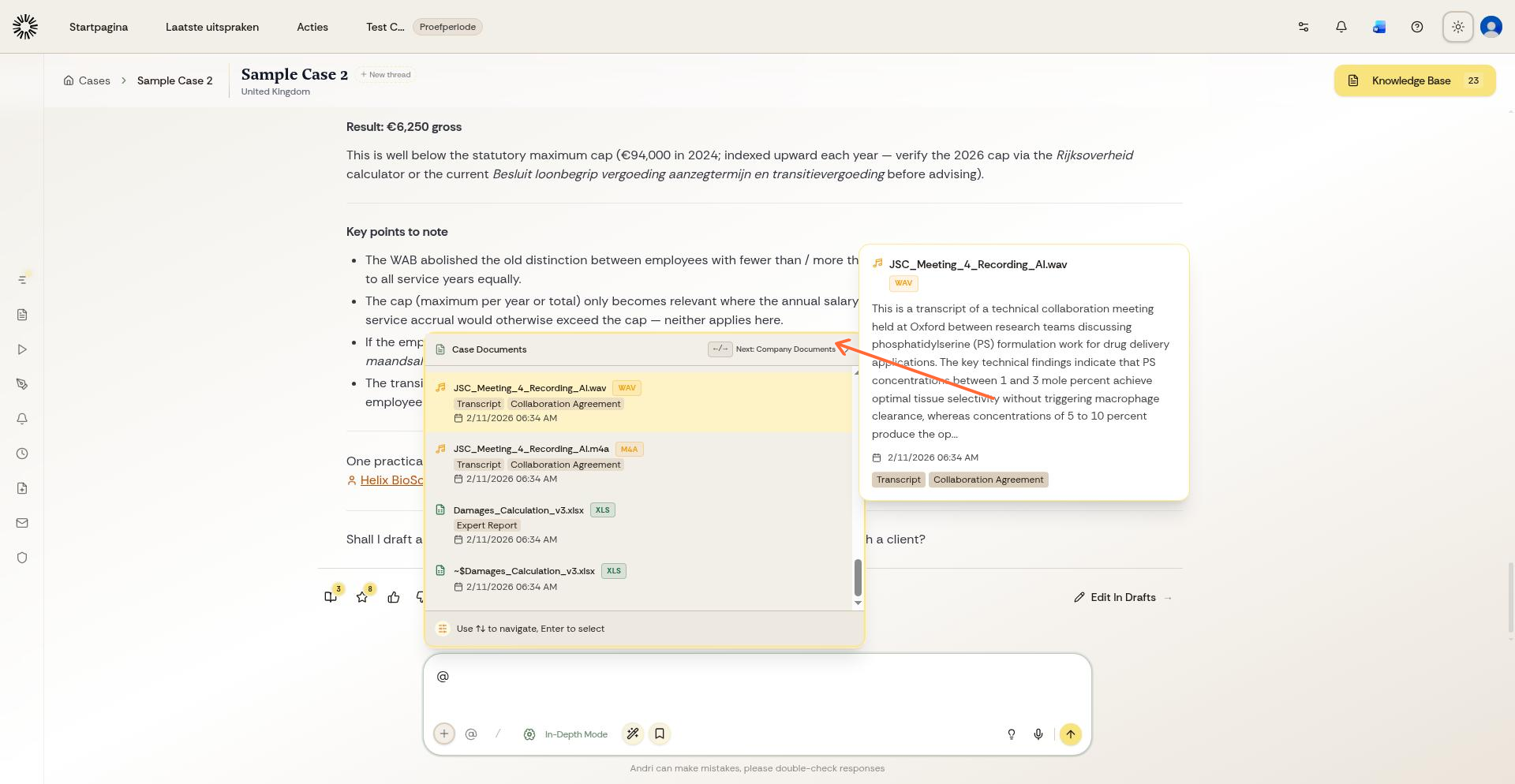
Zoek naar je sjabloonnaam (bijvoorbeeld "briefpapier")
Selecteer je briefpapier-sjabloon uit de lijst
Voeg je documentinstructies toe, bijvoorbeeld: "Maak een brief aan de wederpartij met dit sjabloon"
Andri genereert het document met je briefpapier-opmaak
De AI vult sjablonen intelligent in, voegt clausules toe, hertekent secties en vertaalt inhoud waar nodig. Het vult niet alleen placeholders in.
Kantoorinstructies aanpassen
Naast sjablonen kun je aangepaste instructies voor je kantoor instellen:
Alleen admins hebben toegang tot bedrijfsinstellingen. Ben je geen admin? Vraag dan je kantoorbeheerder om dit in te stellen.
Klik op je bedrijfsnaam in de bovenste navigatiebalk
In het veld Kantooraanpassingen voer je instructies in voor documentgeneratie
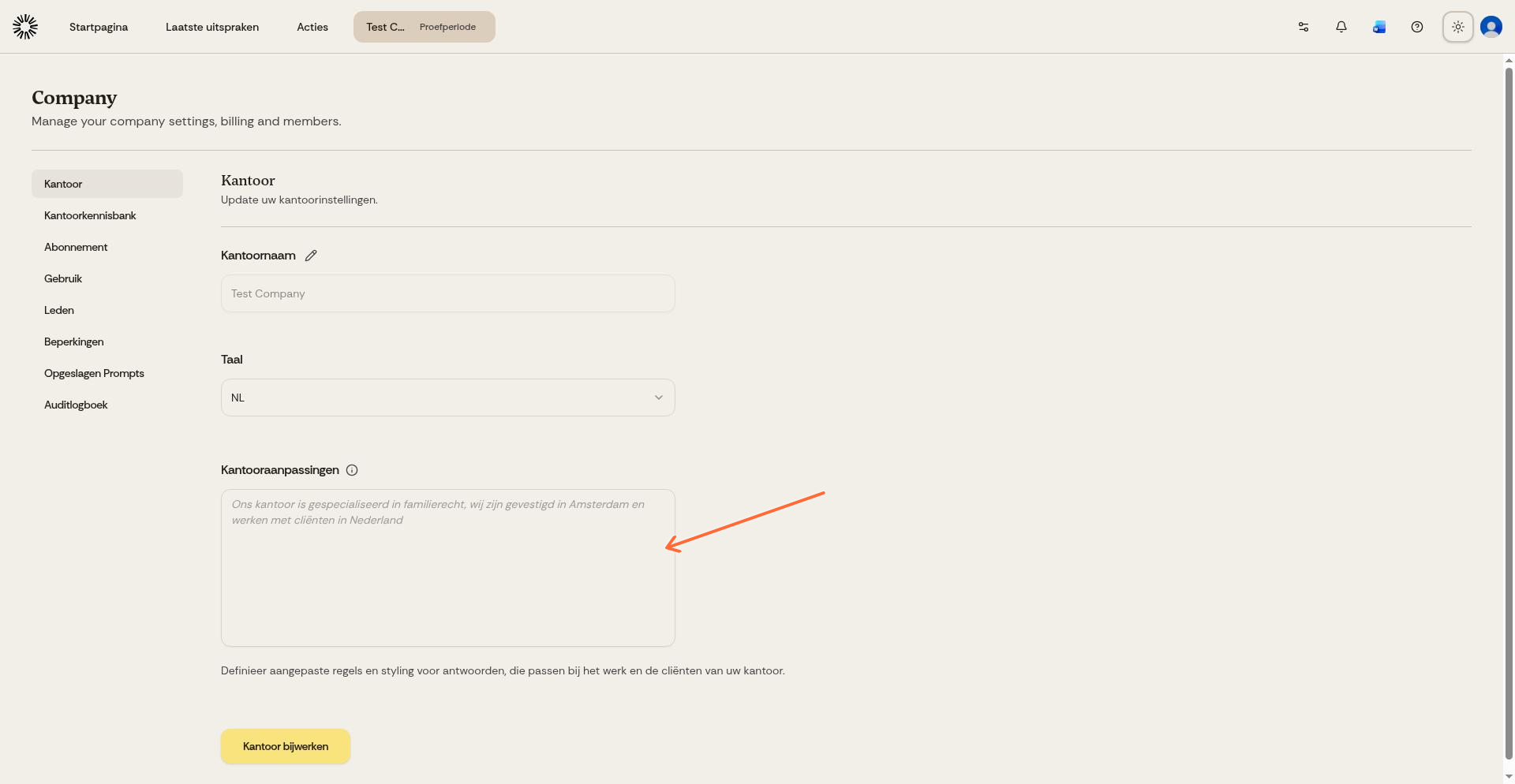
Klik op Kantoor bijwerken
Gebruik Kantooraanpassingen om voorkeuren op te geven zoals documentstijl, opmaakregels of standaardtekst om toe te voegen. Dit is los van je briefpapier-sjabloon.
Best practices voor briefpapier-sjablonen
Naamgeving: Gebruik duidelijke namen zoals "briefpapier" zodat teamleden het sjabloon makkelijk kunnen vinden
Logokwaliteit: Gebruik een hoge resolutie logo (minimaal 300px breed) met transparante achtergrond voor het beste resultaat
Testdocumenten: Genereer een testdocument na het uploaden om te controleren of de opmaak correct verschijnt
Sjablonen bijwerken: Upload je sjabloon opnieuw wanneer je huisstijl of contactgegevens wijzigen
Sjablonen toepassen op concepten
Je kunt je briefpapier ook toepassen op bestaande concepten:
Ga naar Concepten in het hoofdmenu
Open een concept
Klik op Exporteren en selecteer Sjabloon toepassen
Kies je briefpapier-sjabloon
Download het geformatteerde document