
Bestanden naar uw zaak e-mailen
U kunt e-mails en bijlagen rechtstreeks naar uw zaak doorsturen door ze naar een uniek e-mailadres voor de zaak te sturen. Dit is handig wanneer cliënten u documenten per e-mail sturen: u stuurt het bericht door naar uw zaak en zowel de inhoud van de e-mail als de bijlagen worden toegevoegd aan de kennisbank van de zaak.
Documenten per e-mail verzenden is beschikbaar bij betaalde abonnementen. Alleen de eigenaar van de zaak kan de onderstaande instellingen wijzigen. Kantoren die in Zwitserland worden gehost, krijgen geen e-mailadres voor een zaak.
Uw e-mailadres voor de zaak opzoeken
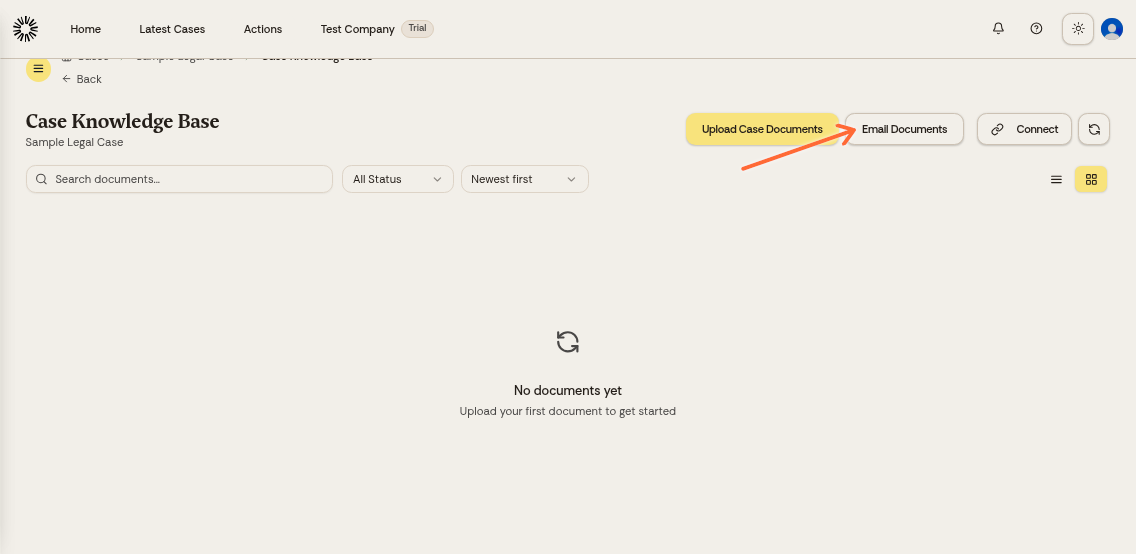
Open uw zaak vanuit het dashboard voor zaken. Klik in het gedeelte Kennisbank van de zaak op E-maildocumenten.
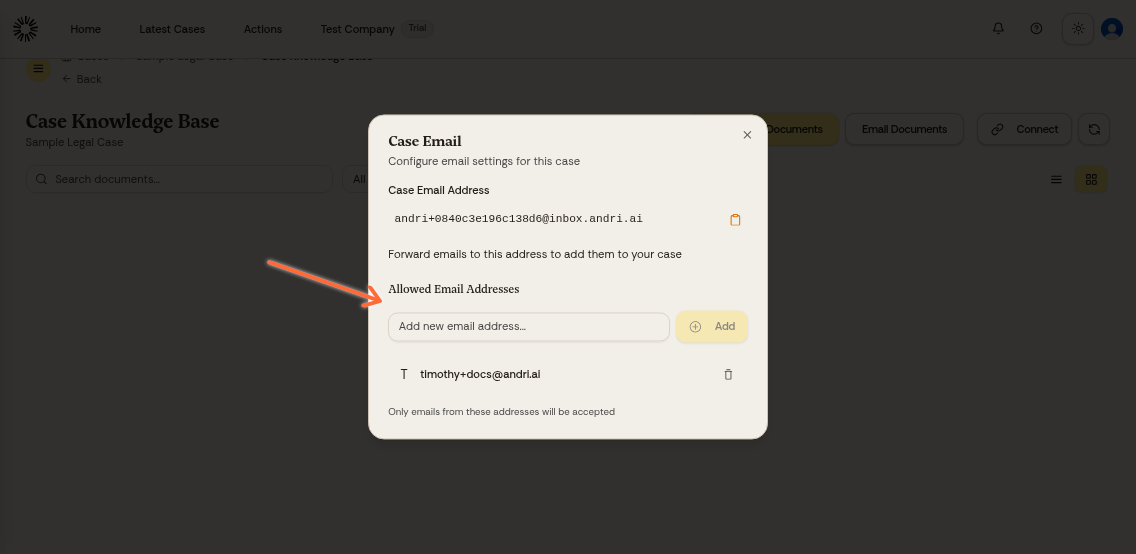
In het dialoogvenster E-mail voor de zaak ziet u uw unieke e-mailadres voor de zaak en de lijst met toegestane afzenders.
Toegestane e-mailadressen toevoegen
Typ in het gedeelte Toegestane e-mailadressen het e-mailadres dat u wilt toestaan en klik op Toevoegen. Herhaal dit voor elke cliënt of elk teamlid dat documenten naar deze zaak zal sturen.
Alleen e-mails van toegestane adressen worden geaccepteerd. Iedereen die vanaf een ander adres een bericht stuurt, ontvangt automatisch een antwoord waarin staat dat de e-mail niet is verwerkt.
Klik op het prullenbakpictogram naast een toegestaan adres om het te verwijderen.
E-mails naar uw zaak doorsturen
Kopieer het e-mailadres voor de zaak uit het dialoogvenster. Wanneer u van een cliënt een e-mail met bijlagen ontvangt, stuurt u deze door naar dit adres.
Andri verwerkt zowel de inhoud van de e-mail als eventuele bijlagen en voegt deze toe aan de kennisbank van uw zaak. De hoofdtekst van de e-mail en de geciteerde conversatie worden opgeslagen als een tekstdocument met de naam van het onderwerp en de afzender. Het document is direct doorzoekbaar en wordt gedownload als een .txt-bestand.
Bijlagen van een niet-ondersteund type worden weggelaten. Andri e-mailt de afzender om te melden welke bijlagen zijn afgewezen. Bijlagen die al in de zaak staan, genereren een afzonderlijke melding over dubbele bestanden.
U kunt meerdere e-mails naar dezelfde zaak doorsturen. Elke e-mail en de bijbehorende bijlagen worden afzonderlijk toegevoegd.
Gerelateerde artikelen
Zie Bestanden naar uw zaak uploaden voor informatie over het uploaden van bestanden via de webinterface.
Zie Welke bestandstypen kan ik uploaden naar de kennisbank van de zaak in Andri AI? voor meer informatie over ondersteunde bestandstypen en limieten.