
Teamleden beheren
Met het dashboard voor teambeheer kunt u collega's uitnodigen, rollen toewijzen en alle activiteiten van teamleden binnen uw Andri-werkruimte beheren.
Voordat u begint: alleen gebruikers met beheerdersrechten hebben toegang tot teambeheer en kunnen nieuwe leden uitnodigen.
Toegang tot teambeheer
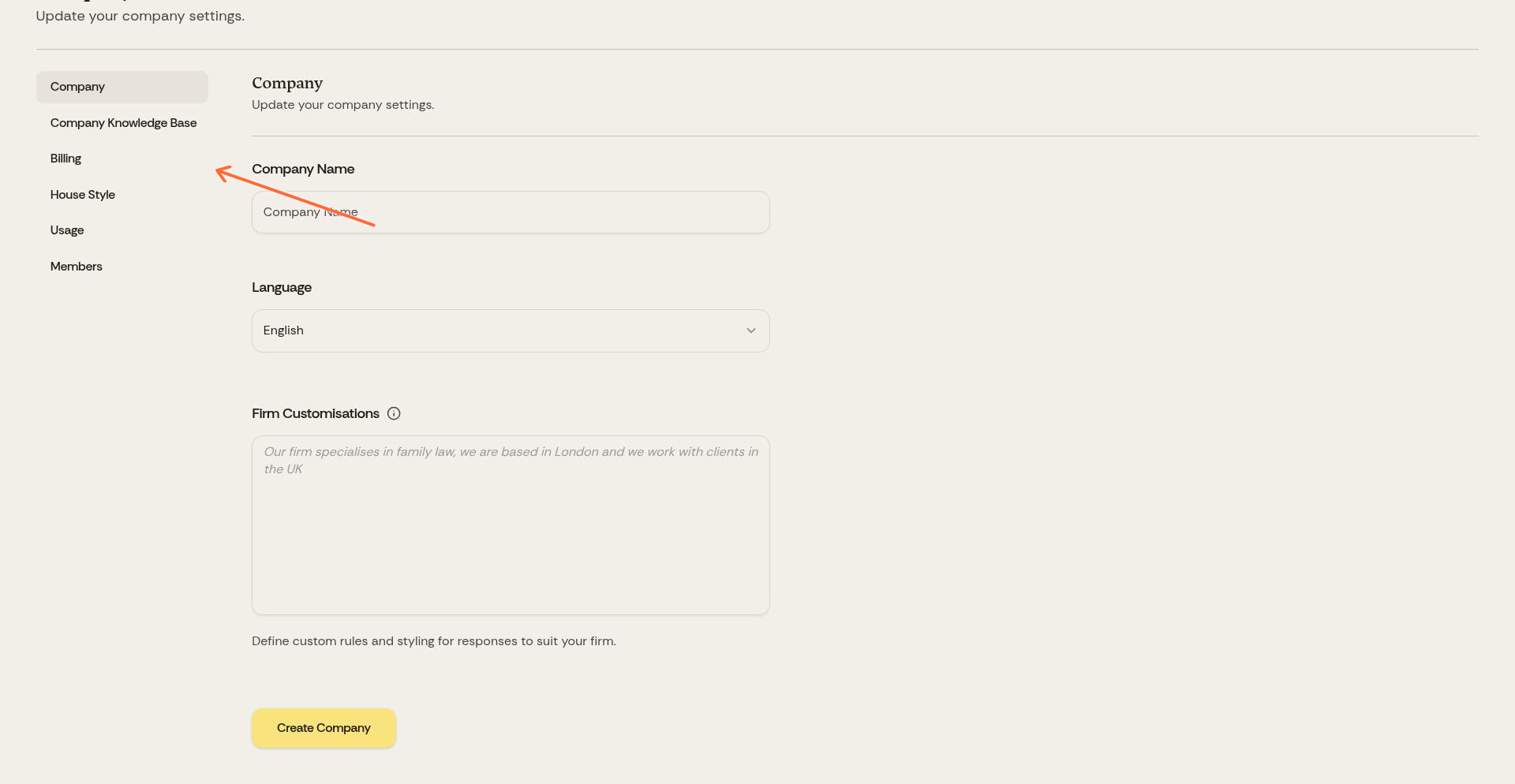
Klik in de bovenbalk op de naam van uw kantoor en kies daarna Leden in de linkerzijbalk.
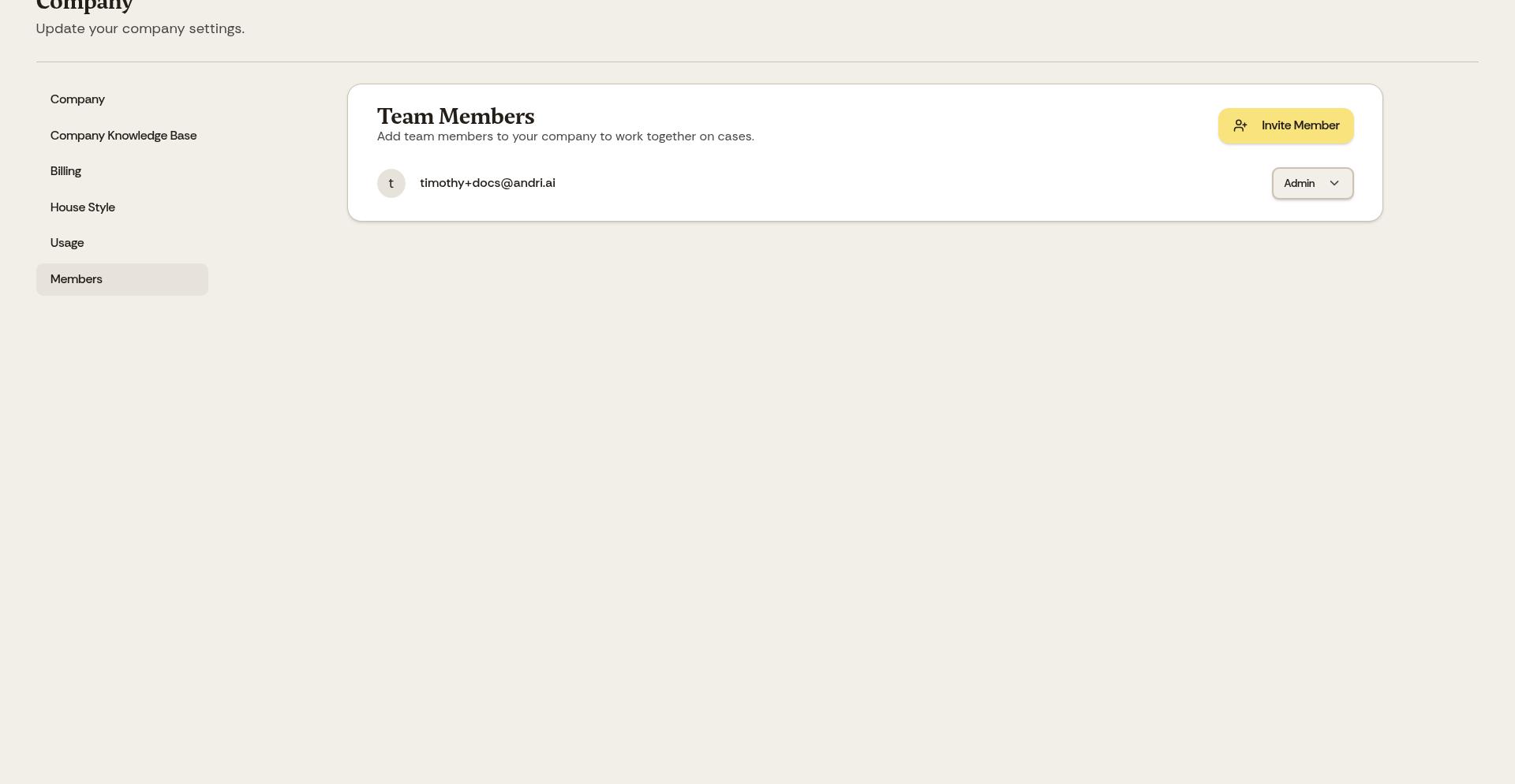
Op de pagina Leden worden alle teamleden weergegeven, met hun rollen, status en activiteit.
Gebruikersrollen
Admin: volledige toegang tot kantoorinstellingen, facturering, teambeheer en configuratie voor het hele kantoor. Admins kunnen leden uitnodigen en verwijderen en abonnementen wijzigen. Toegang tot een afzonderlijke zaak wordt nog steeds geregeld via het delen van zaken. Admin zijn geeft dus geen toegang tot elke zaak binnen het kantoor.
Lid: toegang tot zaken en kernfuncties, waaronder zaken aanmaken, documenten uploaden, AI-functies gebruiken, concepten maken en documenten genereren. Leden hebben geen toegang tot facturering, kunnen geen andere gebruikers uitnodigen en kunnen de kantoorinstellingen niet wijzigen.
Support: werkt voor dagelijks zaakwerk hetzelfde als een Lid en is bedoeld voor parttimehulpen aan wie u geen volledige seat wilt geven. Hun AI-gebruik wordt betaald uit de vooraf betaalde supporttegoeden van het kantoor in plaats van uit een seat. Ze hebben geen toegang tot facturering, kunnen geen andere gebruikers uitnodigen en kunnen de kantoorinstellingen niet wijzigen. Zolang er tegoed beschikbaar is, kunnen ze chatten en werkproducten voor zaken maken. Zodra de wallet leeg is, kunnen ze bestaand werk nog wel lezen, maar niet meer maken of bewerken.
Rollen en machtigingen in Andri beschrijft de mogelijkheden van de drie rollen per functie.
Wijs de Admin-rol alleen toe aan partners of praktijkmanagers die toegang nodig hebben tot facturering en configuratie voor het hele kantoor. De meeste advocaten horen de rol Lid te hebben.
Teamleden uitnodigen
Klik op Lid uitnodigen en voer vervolgens het e-mailadres en de rol van de collega (Admin, Lid of Support) in het venster Lid uitnodigen in. Klik nogmaals op Lid uitnodigen om de uitnodiging te verzenden.
De uitgenodigde ontvangt een e-mail met een link om lid te worden van uw Andri-werkruimte. Diegene maakt een account aan en krijgt direct toegang volgens de toegewezen rol.
Voor een Support-uitnodiging is een vrije Support-plaats nodig. Elke betaalde stoel (Admin of Lid) ontgrendelt één Support-plaats. Een kantoor met vier betaalde stoelen kan dus vier leden met de rol Support hebben.
Elke nieuwe Admin of Member voegt één seat toe aan uw abonnement voor €350, £300 of CHF 400 per seat per maand, exclusief btw, afhankelijk van de regio van uw kantoor. Jaarabonnementen kosten €3.780, £3.240 of CHF 4.000 per seat per jaar. Leden met de rol Support voegen geen seat toe en gebruiken in plaats daarvan supporttegoeden.
Teamleden verwijderen
Om een teamlid te verwijderen, klikt u op het kruisje naast diens naam en bevestigt u met Lid verwijderen. Bij een uitnodiging die nog niet is geaccepteerd, trekt hetzelfde kruisje de uitnodiging in.
Het lid verliest onmiddellijk de toegang en de seat komt direct vrij in uw abonnement. Het verschil wordt naar rato verrekend op uw volgende factuur. Uw abonnement kan nooit minder dan één factureerbare seat bevatten.
Door een lid te verwijderen, worden alle gedeelde zaken in beide richtingen ingetrokken. Het lid verliest toegang tot zaken die met hen zijn gedeeld en collega's verliezen toegang tot de zaken waarvan dat lid eigenaar was.
Als u een teamlid verwijdert, worden ook privéchats verwijderd: de eigen privéchats van dat teamlid op zaken die anderen met hem of haar deelden, en privéchats van collega's op zaken waarvan het teamlid eigenaar is. Dit kunt u in Andri niet ongedaan maken.
Draag elke zaak die het kantoor nog nodig heeft over voordat u het lid verwijdert. Een zaak die niet is overgedragen, blijft alleen beschikbaar in het account van dat lid. Alleen de eigenaar kan een zaak overdragen, via Eigendom overdragen in het zaakmenu. De eigenaar kiest een actieve collega, voert ter bevestiging het e-mailadres van die collega in en voltooit de tweestapsverificatie. Daarom moet de eigenaar eerst tweefactorauthenticatie hebben ingesteld.
De overdracht wordt op de achtergrond uitgevoerd en kan bij een grote zaak enkele minuten duren. De overdracht kan niet starten zolang documenten in die zaak nog worden verwerkt. Wacht daarom tot de verwerking is voltooid. Verbonden integraties worden niet met de zaak overgedragen; de nieuwe eigenaar moet deze opnieuw verbinden.
Rollen wijzigen
Om de rol van een lid te wijzigen, klikt u op de rolknop naast diens naam (die toont de huidige rol) en kiest u Admin, Lid of Support. De rol kunt u wijzigen zodra de uitnodiging is geaccepteerd. Een wisseling tussen Admin en Lid wordt onmiddellijk van kracht.
Als u een lid in een van beide richtingen over de Support-grens verplaatst, wordt diens rol 30 dagen vergrendeld. We vragen u om de wijziging te bevestigen voordat deze wordt doorgevoerd. De rol kan pas weer worden gewijzigd nadat de vergrendeling is verlopen. Voor het promoveren van iemand naar Support is ook een vrije Support-plaats nodig.
Uw kantoor moet altijd ten minste één Admin hebben. U kunt de rol van de laatste Admin niet wijzigen in Lid of Support.
Teamactiviteit bekijken
De activiteit per lid staat op de pagina Gebruik en niet op de pagina Leden. Open Gebruik in uw kantoorinstellingen om het gebruik, de actieve werkdagen en het moment waarop het lid voor het laatst actief was te zien, over de periode die u kiest.