
Teamleden beheren
Met het dashboard voor teambeheer kun je collega's uitnodigen, rollen toewijzen en alle activiteiten van teamleden binnen je Andri-werkruimte beheren.
Voordat je begint: alleen gebruikers met beheerdersrechten hebben toegang tot teambeheer en kunnen nieuwe leden uitnodigen.
Toegang tot teambeheer
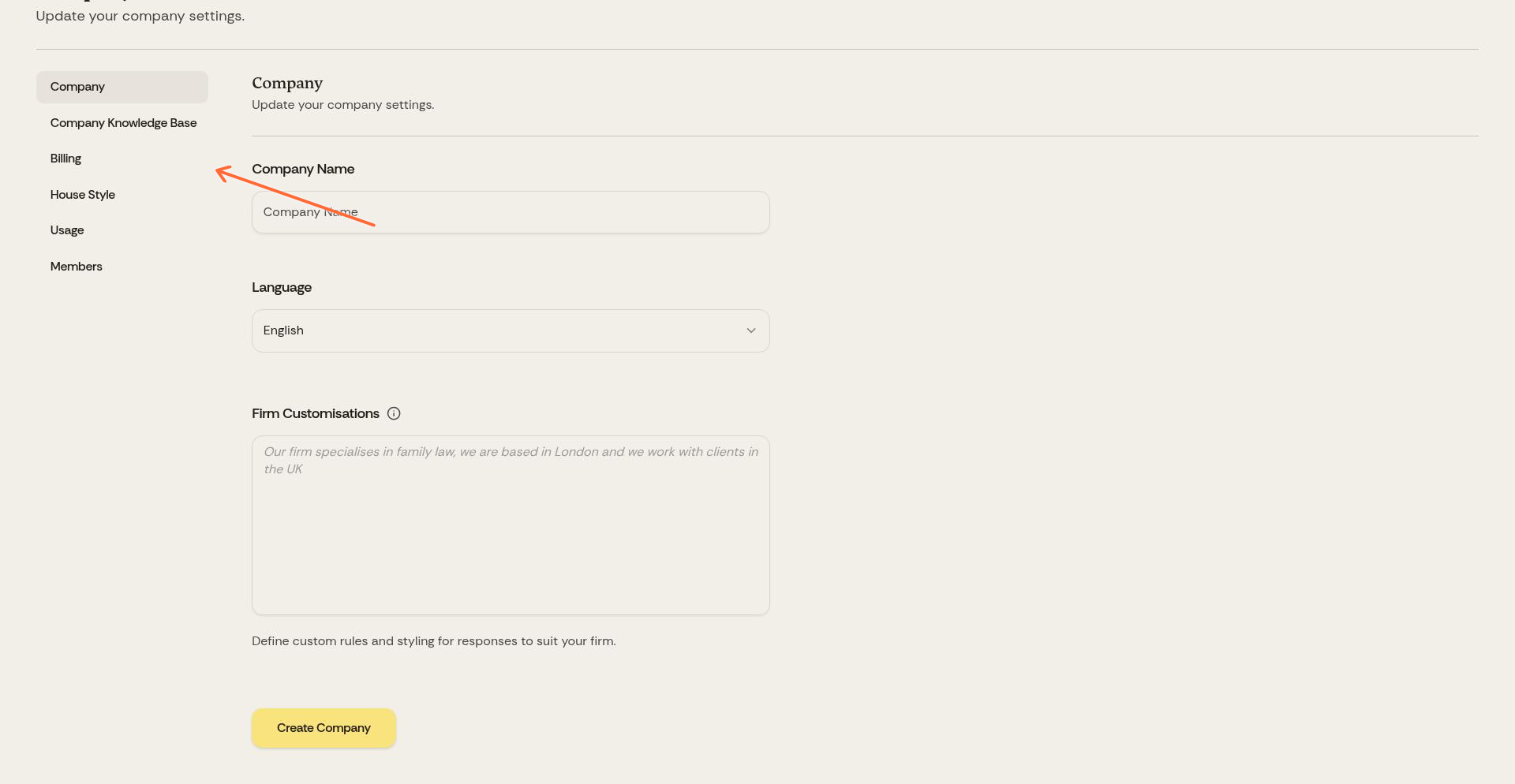
Klik op Company in de bovenste navigatie en selecteer vervolgens Members in de linkerzijbalk.
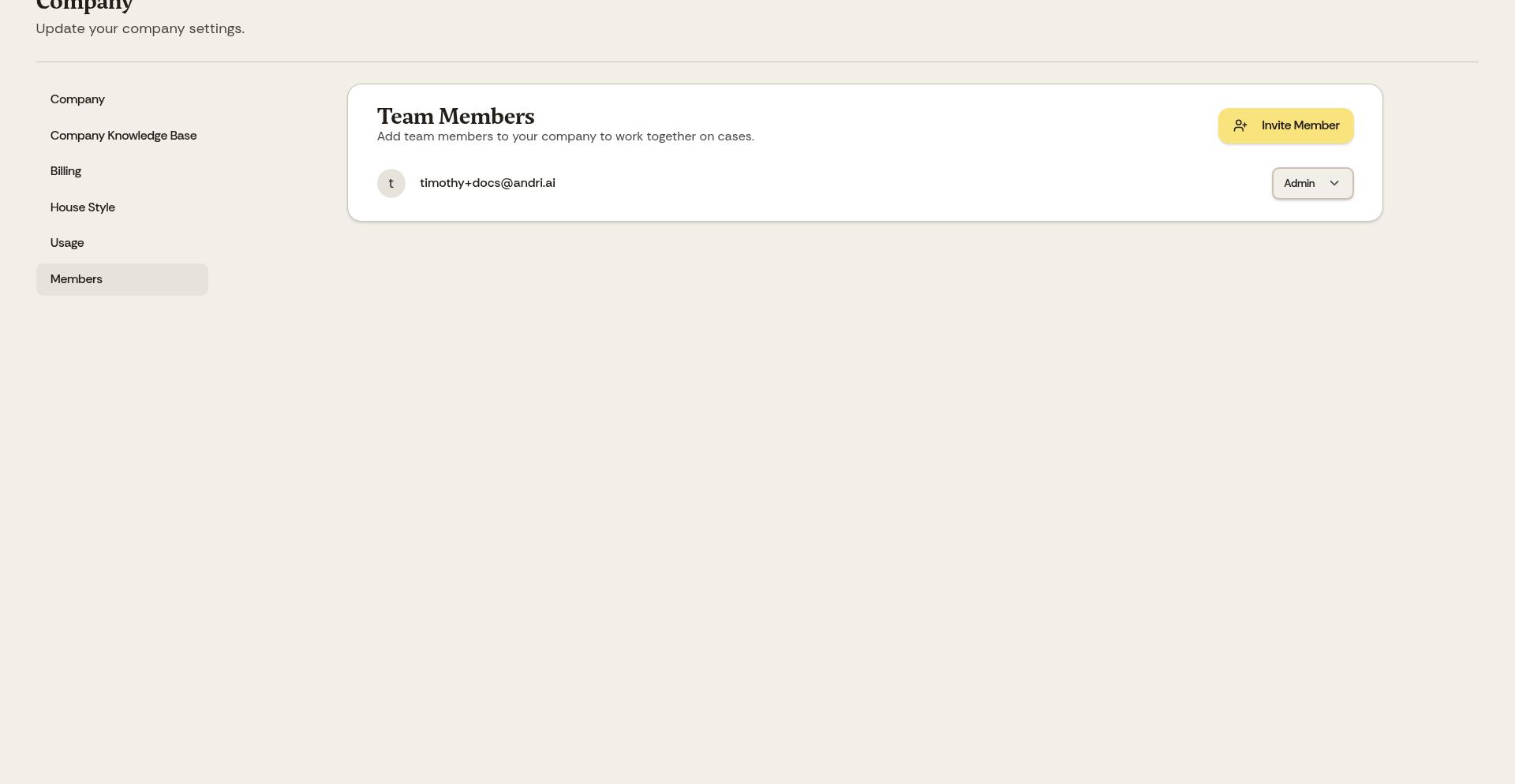
Op de pagina Members worden alle teamleden weergegeven, met hun rollen, status en activiteit.
Gebruikersrollen
Admin: volledige toegang tot bedrijfsinstellingen, facturering, teambeheer en configuratie voor het hele kantoor. Admins kunnen leden uitnodigen en verwijderen en abonnementen wijzigen. Toegang tot een afzonderlijke zaak wordt nog steeds geregeld via het delen van zaken. Admin zijn geeft dus geen toegang tot elke zaak binnen het kantoor.
Member: toegang tot zaken en kernfuncties, waaronder zaken aanmaken, documenten uploaden, AI-functies gebruiken, concepten maken en documenten genereren. Members hebben geen toegang tot facturering, kunnen geen andere gebruikers uitnodigen en kunnen de bedrijfsinstellingen niet wijzigen.
Support: werkt voor dagelijks zaakwerk hetzelfde als een Member en is bedoeld voor parttimehulpen aan wie je geen volledige seat wilt geven. Hun AI-gebruik wordt betaald uit de vooraf betaalde supporttegoeden van het kantoor in plaats van uit een seat. Ze hebben geen toegang tot facturering, kunnen geen andere gebruikers uitnodigen en kunnen de bedrijfsinstellingen niet wijzigen. Zolang er tegoed beschikbaar is, kunnen ze chatten en werkproducten voor zaken maken. Zodra de wallet leeg is, kunnen ze bestaand werk nog wel lezen, maar niet meer maken of bewerken.
Rollen en rechten in Andri beschrijft de mogelijkheden van de drie rollen per functie.
Wijs de Admin-rol alleen toe aan partners of praktijkmanagers die toegang nodig hebben tot facturering en configuratie voor het hele kantoor. De meeste advocaten zouden Members moeten zijn.
Teamleden uitnodigen
Klik op Invite Member en voer vervolgens het e-mailadres en de rol van de collega (Admin, Member of Support) in het dialoogvenster Invite Team Member in. Klik nogmaals op Invite Member om de uitnodiging te verzenden.
De uitgenodigde ontvangt een e-mail met een link om lid te worden van je Andri-werkruimte. Diegene maakt een account aan en krijgt direct toegang volgens de toegewezen rol.
Voor Support-uitnodigingen is een gratis support-seat vereist. Elke factureerbare seat (Admin of Member) maakt één Support-seat vrij. Een kantoor met vier factureerbare seats kan dus vier leden met de rol Support hebben.
Elke nieuwe Admin of Member voegt één seat toe aan je abonnement voor €350, £300 of CHF 400 per seat per maand, exclusief btw, afhankelijk van de regio van je kantoor. Jaarabonnementen kosten €3.780, £3.240 of CHF 4.000 per seat per jaar. Leden met de rol Support voegen geen seat toe en gebruiken in plaats daarvan supporttegoeden.
Teamleden verwijderen
Als je een teamlid wilt verwijderen, klik je op het menu met de drie puntjes naast diens naam en selecteer je Remove. Het lid verliest onmiddellijk de toegang en de seat komt direct vrij in je abonnement. Het verschil wordt naar rato verrekend op je volgende factuur. Je abonnement kan nooit minder dan één factureerbare seat bevatten.
Door een lid te verwijderen, worden alle gedeelde zaken in beide richtingen ingetrokken. Het lid verliest toegang tot zaken die met hen zijn gedeeld en collega's verliezen toegang tot de zaken waarvan dat lid eigenaar was.
Draag elke zaak die het kantoor nog nodig heeft over voordat je het lid verwijdert. Een zaak die niet is overgedragen, blijft alleen beschikbaar in het account van dat lid. Alleen de eigenaar kan een zaak overdragen, via Transfer ownership in het zaakmenu. De eigenaar kiest een actieve collega, voert ter bevestiging het e-mailadres van die collega in en voltooit de tweestapsverificatie. Daarom moet de eigenaar eerst tweefactorauthenticatie hebben ingesteld.
De overdracht wordt op de achtergrond uitgevoerd en kan bij een grote zaak enkele minuten duren. De overdracht kan niet starten zolang documenten in die zaak nog worden verwerkt. Wacht daarom tot de verwerking is voltooid. Verbonden integraties worden niet met de zaak overgedragen; de nieuwe eigenaar moet deze opnieuw verbinden.
Rollen wijzigen
Als je de rol van een lid wilt wijzigen tussen Admin, Member en Support, klik je op het menu met de drie puntjes en selecteer je Change Role. Een wisseling tussen Admin en Member wordt onmiddellijk van kracht.
Als je een lid in een van beide richtingen over de Support-grens verplaatst, wordt diens rol 30 dagen vergrendeld. We vragen je om de wijziging te bevestigen voordat deze wordt doorgevoerd. De rol kan pas weer worden gewijzigd nadat de vergrendeling is verlopen. Voor het promoveren van iemand naar Support is ook een gratis support-seat vereist.
Je werkruimte moet altijd ten minste één admin hebben. Je kunt de laatste admin niet wijzigen in een member- of supportrol.
Teamactiviteit bekijken
De activiteit per lid staat op de pagina Usage en niet op de pagina Members. Open Usage in je bedrijfsinstellingen om het tegoedgebruik, de zaken, berichten en laatste toegang van elk lid voor de huidige factureringscyclus te bekijken.