
Teamleden uitnodigen in Andri
Nodig je collega's uit voor je Andri-werkruimte zodat ze kunnen samenwerken aan zaken en toegang hebben tot de gedeelde kennisbank.
Voordat je begint: Zorg ervoor dat de bedrijfsinstellingen zijn voltooid. Je hebt admin-toegang nodig om teamleden uit te nodigen.
Stap 1: Ga naar de bedrijfsomgeving
Klik op de bedrijfsnaam in de rechterbovenhoek van het scherm. Als je het bedrijfsprofiel nog niet hebt ingesteld, doe dit dan eerst.
Stap 2: Ga naar ledenbeheer
Klik op "Members" in het linkermenu.
Je wordt nu doorgeleid naar de pagina waar je de teamleden kunt beheren.
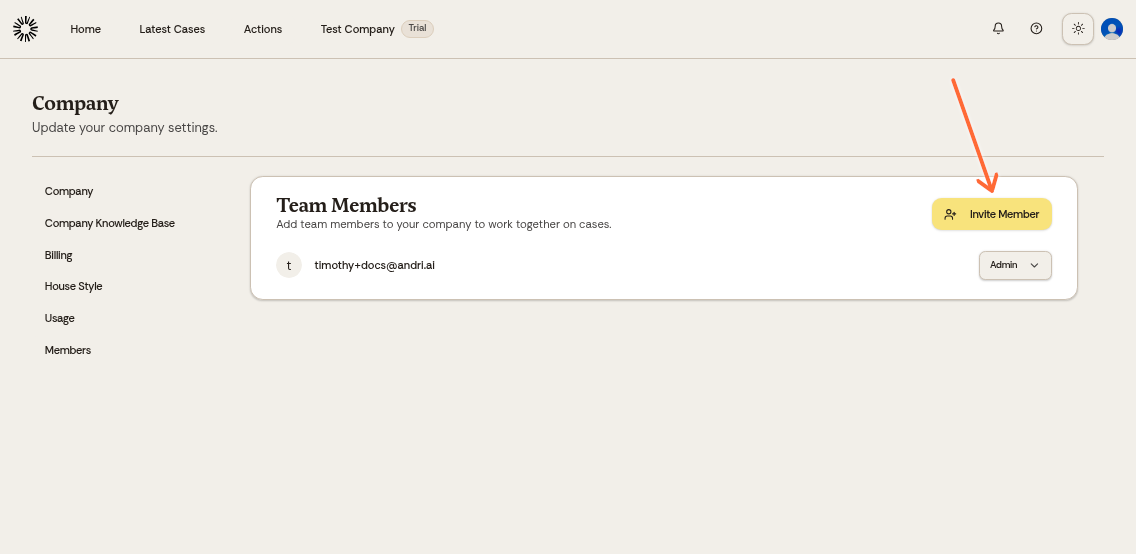
Stap 3: Een teamlid uitnodigen
Klik op "Invite Member"
Er verschijnt een pop-up waarin je de volgende gegevens invult:
E-mailadres van het teamlid.
Rol (Admin of Member).
Klik op "Invite" om de uitnodiging te versturen.
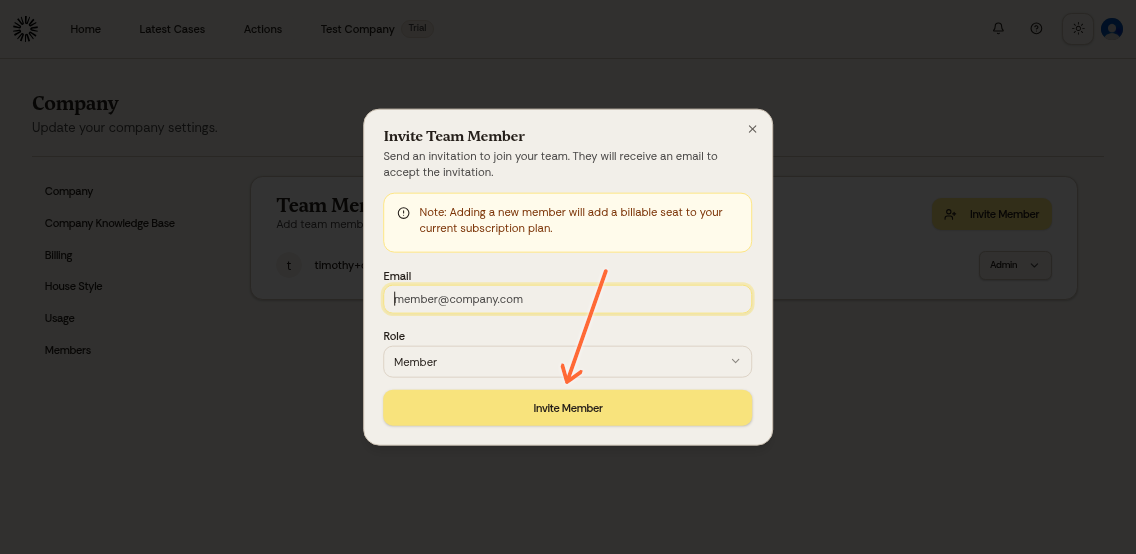
Admins kunnen de bedrijfsinstellingen, facturering en teamleden beheren. Reguliere leden kunnen aan zaken werken en hebben toegang tot de kennisbank, maar kunnen de bedrijfsinstellingen niet wijzigen.
Stap 4: Acceptatie van de uitnodiging
Nieuwe gebruikers (zonder Andri-account):
Ontvangen een e-mail met instructies om een account aan te maken en de uitnodiging te accepteren.
Bestaande gebruikers (met een Andri-account):
Ontvangen een melding bij het bel-icoon in de rechterbovenhoek.
Ze kunnen daar op "Accept" klikken om de uitnodiging te accepteren.
Goed om te weten: Elk nieuw toegevoegd teamlid verhoogt de maandelijkse abonnementskosten met één seat (€350/maand per gebruiker).
Zodra de uitnodiging is geaccepteerd, wordt het nieuwe teamlid toegevoegd aan de bedrijfsomgeving en kan deze direct samenwerken binnen Andri.