.png?width=6000&height=1813&name=logo(1920%20x%20580%20px).png)
Stelt u zich voor: er liggen stapels papieren van een dossier op de tafel. U vraagt aan uw stagiaire om 'het laatste processtuk' op tafel te bekijken. Er liggen er meerdere, welk stuk bedoelt u? Zo is het ook voor Andri, daarom hebben we een @ doel functie ontwikkeld.
Met een @ refereert u makkelijk aan documenten uit uw: Zaak-kennisbank, kantoorkennisbank, modellen en tags.
Zo kunt u Andri precies aanwijzen welk document u bedoelt. Hiermee geeft u extra weging aan deze documenten, maar Andri zal nog steeds naar alle andere beschikbare informatie kijken. Dit document wordt dus niet geïsoleerd.
In de chat typt u simpelweg @ of u klikt op het @ icoontje onderaan het chatvenster.
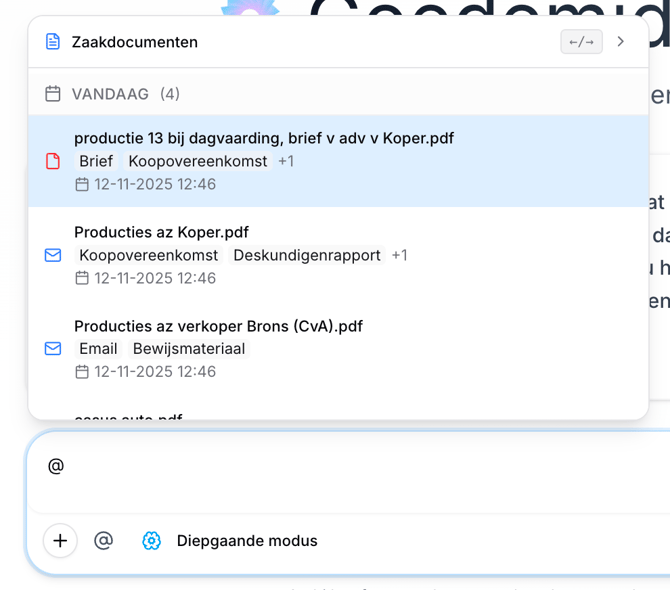
Hierna selecteert u het bestand dat u wil aanroepen. U kunt ook zoeken door na het @ symbool de naam van het document te typen. Ook kunt u het desbetreffende bestand aanklikken uit de lijst.
Via de pijlen op uw toetsenbord kunt u naar links en naar rechts bewegen, u komt dan uit in de kantoorkennisbank, modellen en tags. Zo kunt u deze bestanden aanroepen.
Voorbeelden:
"Vergelijk @[Contract_A] met @[Contract_A_Getekend], zijn er verschillen tussen het origineel en de getekende versie?"
"Analyseer @[GetuigenVerklaring] met @[Bewijsstukken], zijn er discrepanties?